
Excel’de her hücreye tek tek sayı, tarih veya formül yazmak zorunda değilsiniz. Otomatik Doldurma özelliği sayesinde tekrar eden işlemleri birkaç saniyede tamamlayabilirsiniz.
Örneğin 100 satırlık bir öğrenci listesini numaralandırmak, ayları sıralamak veya hesaplama formüllerini diğer satırlara uygulamak oldukça kolaydır.
Bu rehberde Excel’in Otomatik Doldurma özelliğini adım adım öğrenecek ve örnekler üzerinde uygulayacaksınız.
1. Excel’de Otomatik Doldurma Nedir?
Otomatik Doldurma (AutoFill), Excel’in hücrelerdeki verileri belirli bir düzene göre kopyalamasını veya devam ettirmesini sağlayan özelliğidir.
Bu özellik ile:
- Sayıları artan veya azalan sırada oluşturabilirsiniz.
- Günleri, ayları ve tarihleri sıralayabilirsiniz.
- Aynı bilgiyi birden fazla hücreye kopyalayabilirsiniz.
- Formülleri yeniden yazmadan diğer satırlara uygulayabilirsiniz.
- Belirli aralıklarla ilerleyen sayı dizileri oluşturabilirsiniz.
Bu işlemlerin çoğu için Excel’in Doldurma Tutamacı adı verilen küçük aracını kullanacağız.
2. Doldurma Tutamacı Nerede Bulunur?
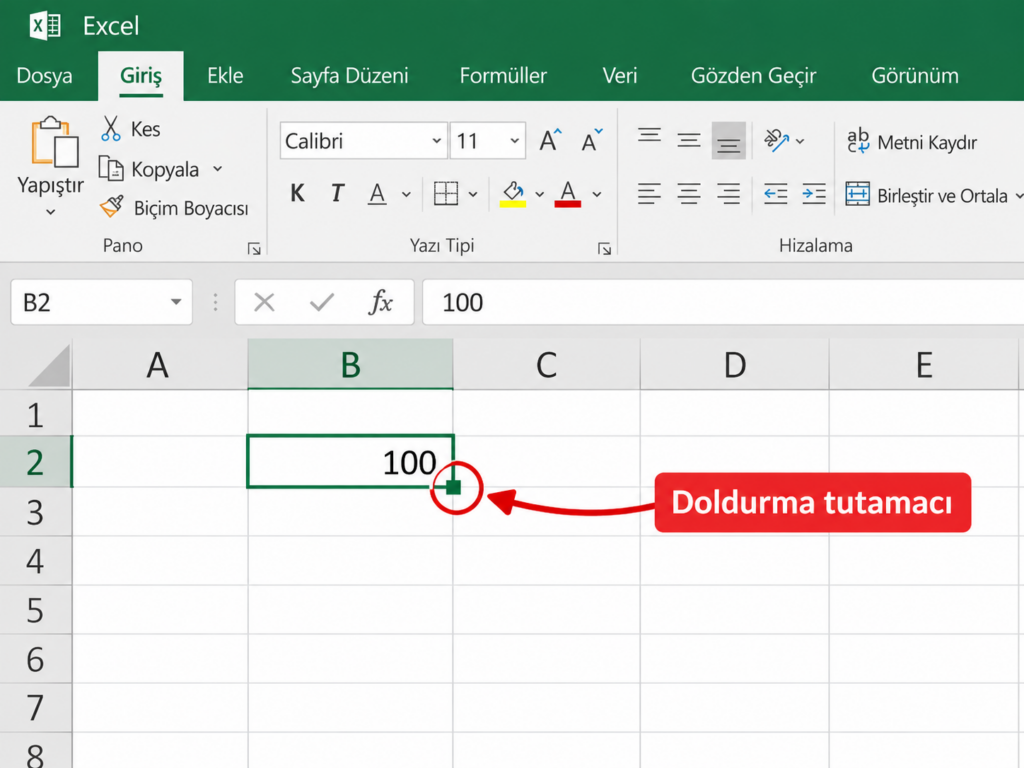
Excel’de herhangi bir hücreyi seçtiğinizde hücrenin çevresinde bir seçim çerçevesi oluşur.
Bu çerçevenin sağ alt köşesinde küçük bir kare bulunur. İşte bu kare, doldurma tutamacıdır.
Nasıl kullanılır?
- Excel’de herhangi bir hücreye tıklayın.
- Fareyi hücrenin sağ alt köşesindeki küçük karenin üzerine getirin.
- Fare işaretçisi küçük, siyah bir artı işaretine dönüşecektir.
- Sol fare tuşuna basılı tutarak aşağıya veya yana sürükleyin.
- Fare tuşunu bıraktığınızda Excel ilgili hücreleri dolduracaktır.
3. Excel’de Sayıları Otomatik Sıralama
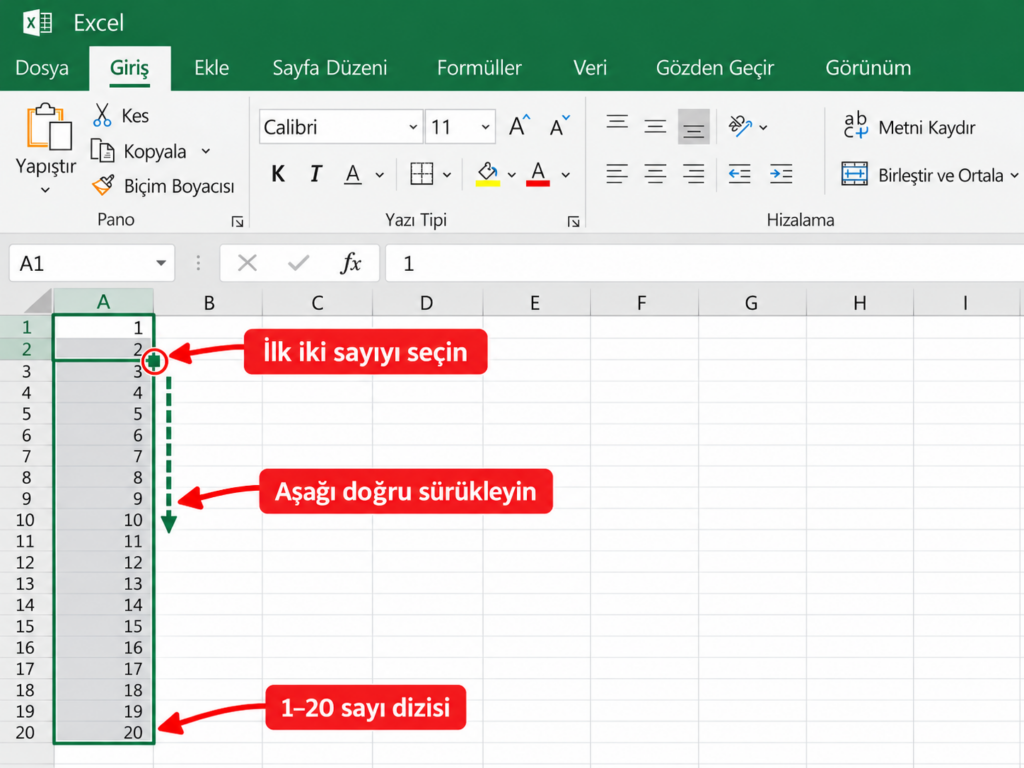
Örneğin 1’den 20’ye kadar numaralandırılmış bir liste oluşturmak istediğinizi düşünelim.
Adım 1: A1 hücresine 1 yazın.
Adım 2: A2 hücresine 2 yazın.
Adım 3: A1 ve A2 hücrelerini birlikte seçin.
Adım 4: Seçimin sağ alt köşesindeki doldurma tutamacını A20 hücresine kadar sürükleyin.
Excel aradaki sayıları otomatik olarak oluşturacaktır.
| Hücre | Sonuç |
|---|---|
| A1 | 1 |
| A2 | 2 |
| A3 | 3 |
| A4 | 4 |
| A5 | 5 |
| … | … |
| A20 | 20 |
Önemli: Yalnızca 1 yazılmış bir hücreyi sürüklerseniz Excel sayıyı tekrar edebilir. Sayıları artan sırada oluşturmak için ilk iki sayıyı seçmek güvenilir bir yöntemdir.
4. İkişer, Beşer veya Onar Artan Sayılar Oluşturma
Otomatik Doldurma yalnızca birer artan sayılar için kullanılmaz.
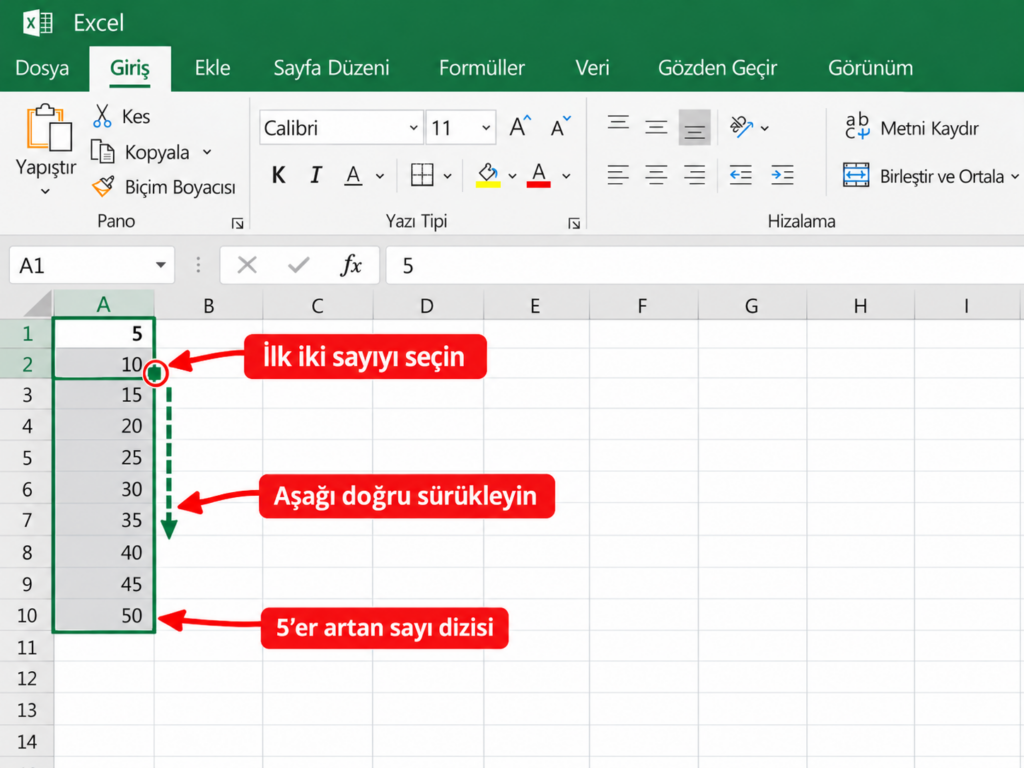
Örneğin 5, 10, 15, 20 şeklinde ilerleyen bir dizi hazırlayalım.
- B1 hücresine
5yazın. - B2 hücresine
10yazın. - İki hücreyi birlikte seçin.
- Doldurma tutamacını aşağıya sürükleyin.
Excel sayıların beşer arttığını algılayarak diziyi devam ettirir.
Aynı yöntemi 2–4, 10–20 veya 100–200 başlangıç değerleriyle de deneyebilirsiniz.
5. Tarihleri Otomatik Doldurma
Bir etkinlik veya çalışma takvimi hazırladığınızı düşünün.
Her günün tarihini tek tek yazmak yerine Otomatik Doldurma özelliğini kullanabilirsiniz.
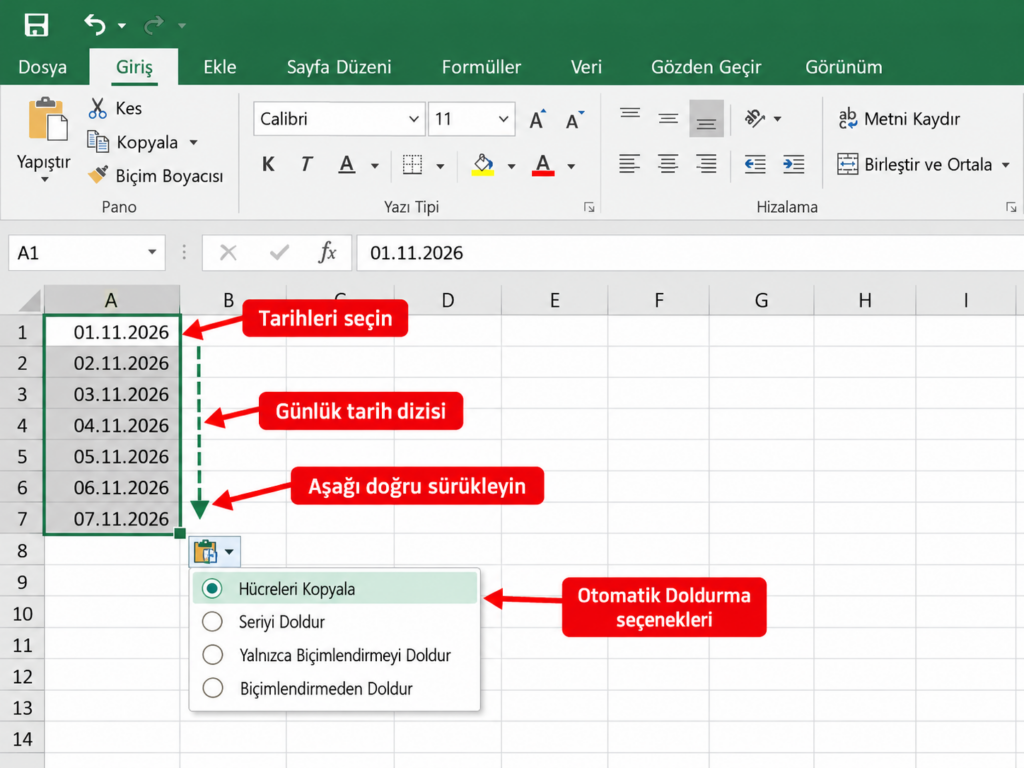
- A1 hücresine
01.11.2026yazın. - Hücreyi seçin.
- Doldurma tutamacını aşağıya sürükleyin.
- Excel sonraki günleri otomatik olarak oluşturacaktır.
Örneğin:
| Hücre | Tarih |
|---|---|
| A1 | 01.11.2026 |
| A2 | 02.11.2026 |
| A3 | 03.11.2026 |
| A4 | 04.11.2026 |
Doldurma işleminden sonra çıkan seçeneklerden yararlanarak yalnızca hafta içi günlerini, ayları veya yılları da ilerletebilirsiniz.
6. Ayları ve Haftanın Günlerini Otomatik Yazma
Excel, Türkçe dil ve bölge ayarlarıyla kullanıldığında ay ve gün adları gibi yerleşik listeleri de tanıyabilir.
Örneğin:
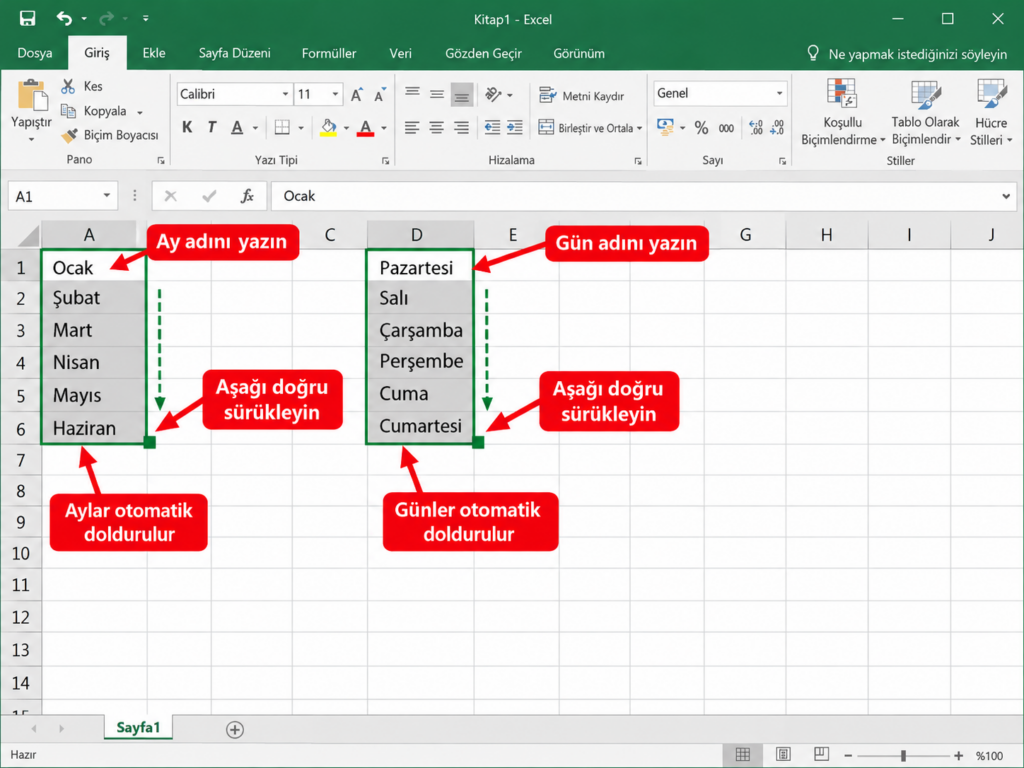
- A1 hücresine
Ocakyazın. - Hücreyi seçin.
- Doldurma tutamacını aşağıya sürükleyin.
Excel, kullanılan dil ayarları bu listeyi destekliyorsa Şubat, Mart, Nisan şeklinde devam eder.
Aynı yöntemi Pazartesi, Salı, Çarşamba gibi günler için de kullanabilirsiniz.
7. Formülleri Otomatik Doldurma
Otomatik Doldurma özelliğinin en kullanışlı yönlerinden biri de formülleri diğer hücrelere kopyalayabilmesidir.
Basit bir satış tablosu hazırlayalım.
| Ürün | Miktar | Birim Fiyat | Tutar |
|---|---|---|---|
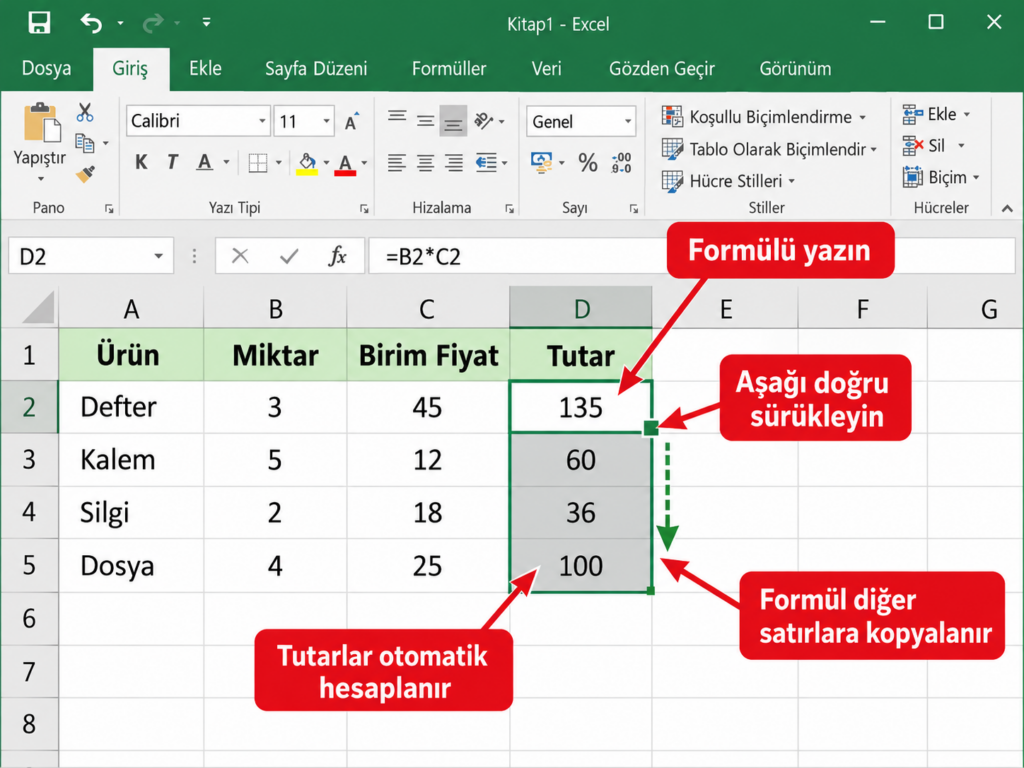
| Defter | 3 | 45 | 135 |
| Kalem | 5 | 12 | |
| Silgi | 2 | 18 | |
| Dosya | 4 | 25 |
D2 hücresine şu formülü yazın:
=B2*C2
Ardından:
- D2 hücresini seçin.
- Doldurma tutamacını D5 hücresine kadar sürükleyin.
- Excel formülü diğer satırlara otomatik uygulasın.
Formül kopyalandığında hücre başvuruları da satıra göre değişir:
- D3 hücresinde
=B3*C3 - D4 hücresinde
=B4*C4 - D5 hücresinde
=B5*C5
Böylece her satır için formülü yeniden yazmanız gerekmez.
Püf noktası: Excel, göreli hücre başvurularını kopyalama yönüne göre değiştirir. Bir hücre başvurusunun sabit kalması gerekiyorsa $ işaretiyle mutlak başvuru kullanılabilir. Bu konuya formüller rehberinde ayrıca değineceğiz.
8. Otomatik Doldurma Seçenekleri Nelerdir?
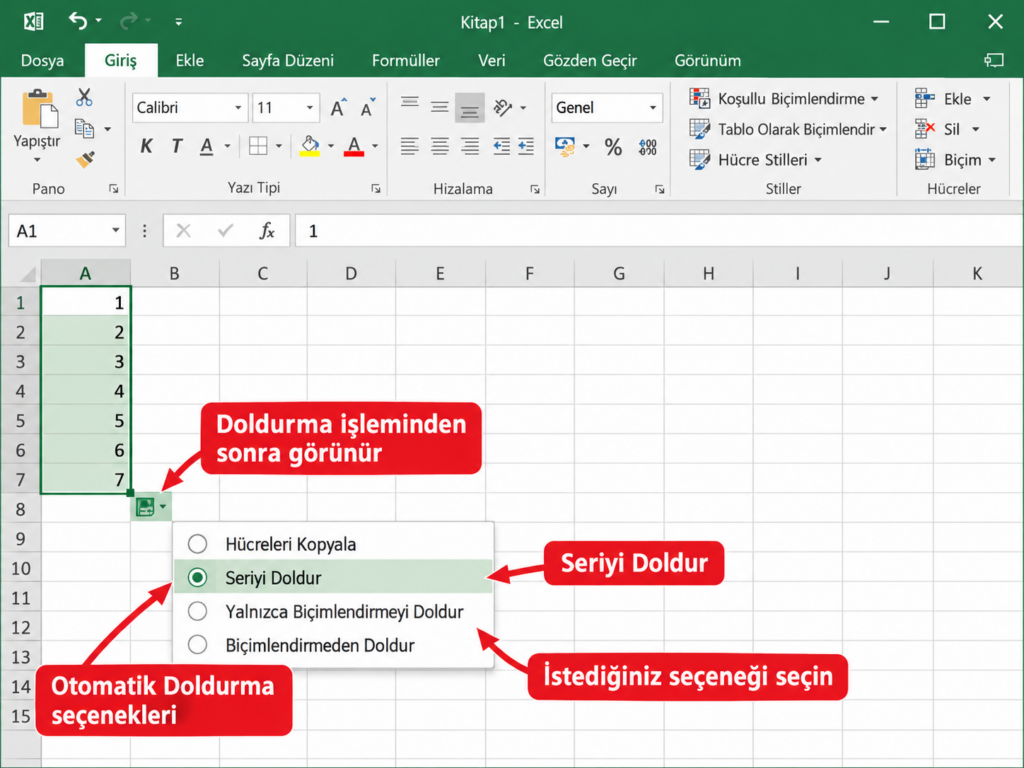
Doldurma tutamacını sürükledikten sonra seçilen aralığın yakınında küçük bir seçenek düğmesi belirebilir.
Bu düğme üzerinden yapılan işlemi değiştirebilirsiniz.
| Seçenek | Görevi |
|---|---|
| Hücreleri Kopyala | Hücrelerdeki değer veya formülleri kopyalar. |
| Seriyi Doldur | Belirlenen sayı veya tarih düzenini devam ettirir. |
| Yalnızca Biçimlendirmeyi Doldur | Hücrelerin biçimlendirmesini kopyalar. |
| Biçimlendirmeden Doldur | İçeriği doldurur, kaynak hücrenin biçimini taşımaz. |
Kullanılabilir seçenekler doldurulan verinin türüne göre değişebilir.
9. Otomatik Doldurma Çalışmıyorsa Ne Yapmalısınız?
Bazı durumlarda doldurma tutamacı görünmeyebilir veya beklediğiniz sonuç oluşmayabilir.
Doldurma tutamacı görünmüyorsa:
- Excel’de Dosya sekmesini açın.
- Seçenekler bölümüne girin.
- Gelişmiş sekmesini seçin.
- Düzenleme seçenekleri altında Doldurma tutamacını ve hücre sürükleyip bırakmayı etkinleştir seçeneğinin işaretli olduğunu kontrol edin.
Sayılar artmak yerine tekrar ediyorsa:
İlk iki sayıyı seçerek yeniden sürükleyin veya doldurma sonrasında Seriyi Doldur seçeneğini kullanın.
Tarihler beklediğiniz gibi ilerlemiyorsa:
Başlangıç değerinin Excel tarafından gerçek bir tarih olarak algılandığını kontrol edin. Metin biçimindeki tarihlerin doldurulması farklı sonuç verebilir.
10. Kendiniz Deneyin
Öğrendiklerinizi pekiştirmek için şu uygulamaları yapın:
- 1’den 30’a kadar sıralı sayılar oluşturun.
- 10’dan başlayıp beşer artan bir sayı dizisi hazırlayın.
- Bir aylık günlük tarih listesi oluşturun.
- Ocak ayından başlayarak 12 ayı sıralayın.
- Bir satış tablosunda miktar ve birim fiyat değerlerini çarparak tutar sütununu otomatik doldurun.
Ücretsiz Excel Uygulama Dosyasını İndirin
Bu rehberde öğrendiğiniz Otomatik Doldurma işlemlerini kendi bilgisayarınızda uygulamak ister misiniz?
Sizin için hazırladığımız Excel çalışma dosyasında sayı dizileri, tarihler, formüller ve tekrar eden verilerle ilgili örnekler bulunmaktadır.
Excel Otomatik Doldurma – Uygulama Dosyasını İndir (.xlsx)
Dosyayı bilgisayarınıza indirerek örnekleri adım adım tamamlayabilirsiniz.
Bu uygulamaları tamamladığınızda Otomatik Doldurma özelliğini günlük Excel çalışmalarınızda kullanmaya başlayabilirsiniz.
Sonuç
Excel’de Otomatik Doldurma, basit görünmesine rağmen önemli ölçüde zaman kazandıran bir özelliktir.
Sayı dizileri oluşturmak, tarihleri düzenlemek ve formülleri çoğaltmak gibi işlemleri birkaç fare hareketiyle gerçekleştirebilirsiniz.
Özellikle uzun listeler ve tekrar eden hesaplamalar üzerinde çalışıyorsanız bu özelliği kullanmak işlerinizi kolaylaştıracaktır.
Sıradaki rehber: Excel’de Hızlı Doldur (Flash Fill) ile Verileri Düzenleme.
Bir yanıt yazın