
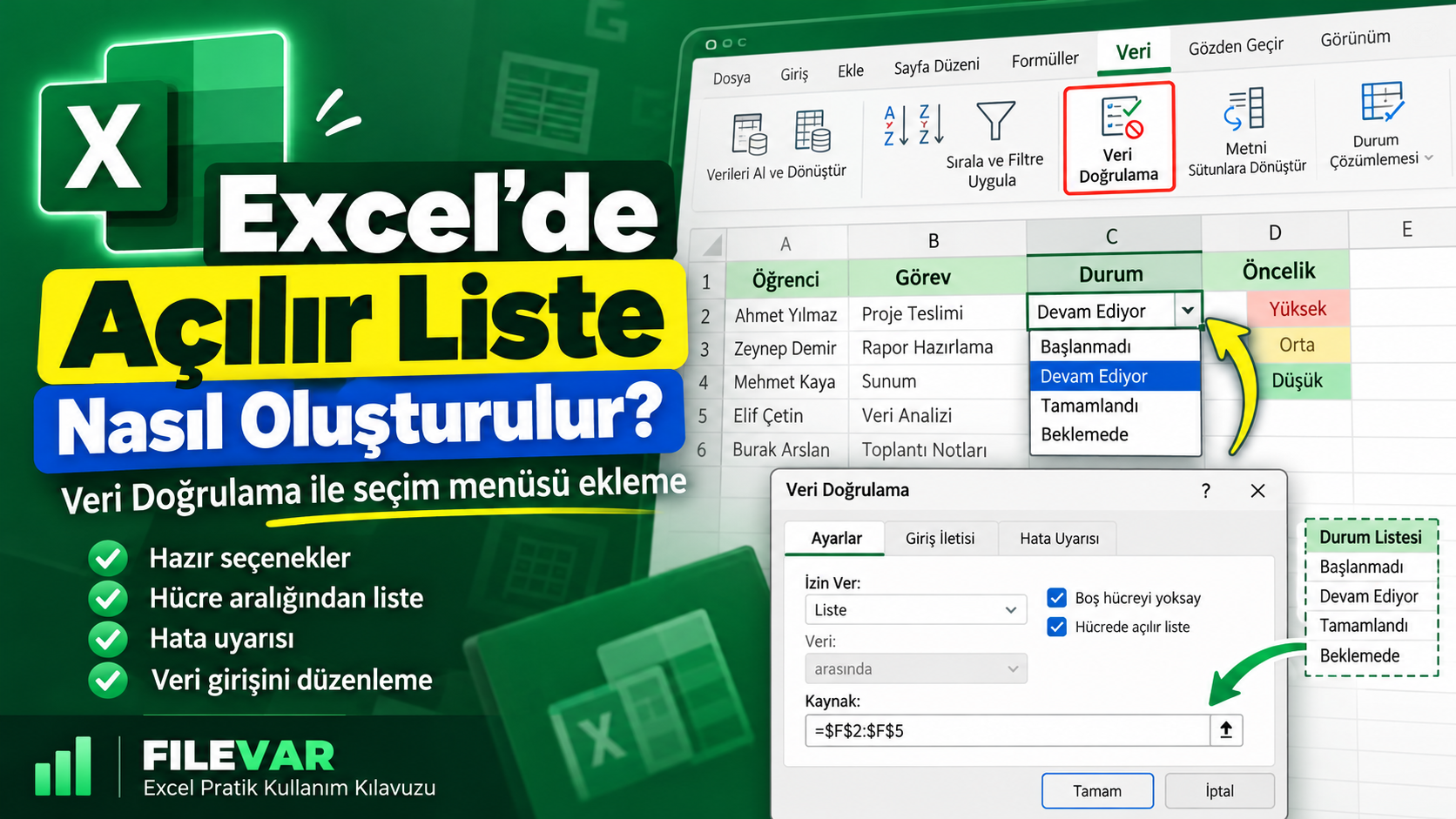
Excel’de aynı tür bilgileri tekrar tekrar yazmak hem zaman kaybettirir hem de veri girişinde hatalara yol açabilir.
Örneğin bir öğrenci yoklama tablosunda her öğrenci için “Katıldı”, “Katılmadı” veya “İzinli” yazmanız gerektiğini düşünün. Bu bilgileri sürekli klavyeyle girmek yerine hücreye tıklayarak hazır seçeneklerden birini seçebilirsiniz.
Excel’in Açılır Liste özelliği tam da bunu sağlar.
Bu rehberde açılır liste oluşturmayı, liste seçeneklerini değiştirmeyi ve veri girişlerini kontrol etmeyi adım adım öğreneceksiniz.
1. Excel’de Açılır Liste Nedir?
Açılır liste, Excel’de bir hücre için önceden belirlenmiş seçenekler arasından seçim yapılmasını sağlayan bir özelliktir.
Örneğin bir öğrenci takip tablosunda şu seçenekler bulunabilir:
- Katıldı
- Katılmadı
- İzinli
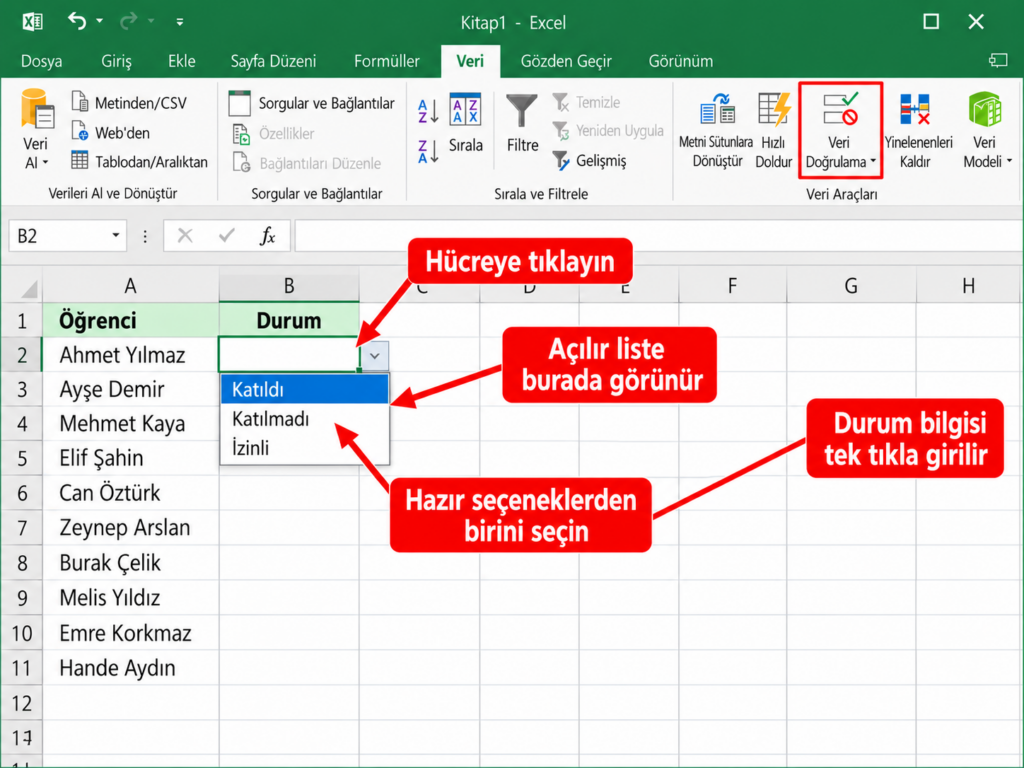
Kullanıcı hücreyi seçtiğinde açılır listedeki seçenekleri görür ve uygun olanı seçer.
Bu yöntem özellikle öğrenci takibi, stok kayıtları, görev planlaması, müşteri listeleri ve durum tablolarında kullanışlıdır.
2. Excel’de Açılır Liste Nerede Bulunur?
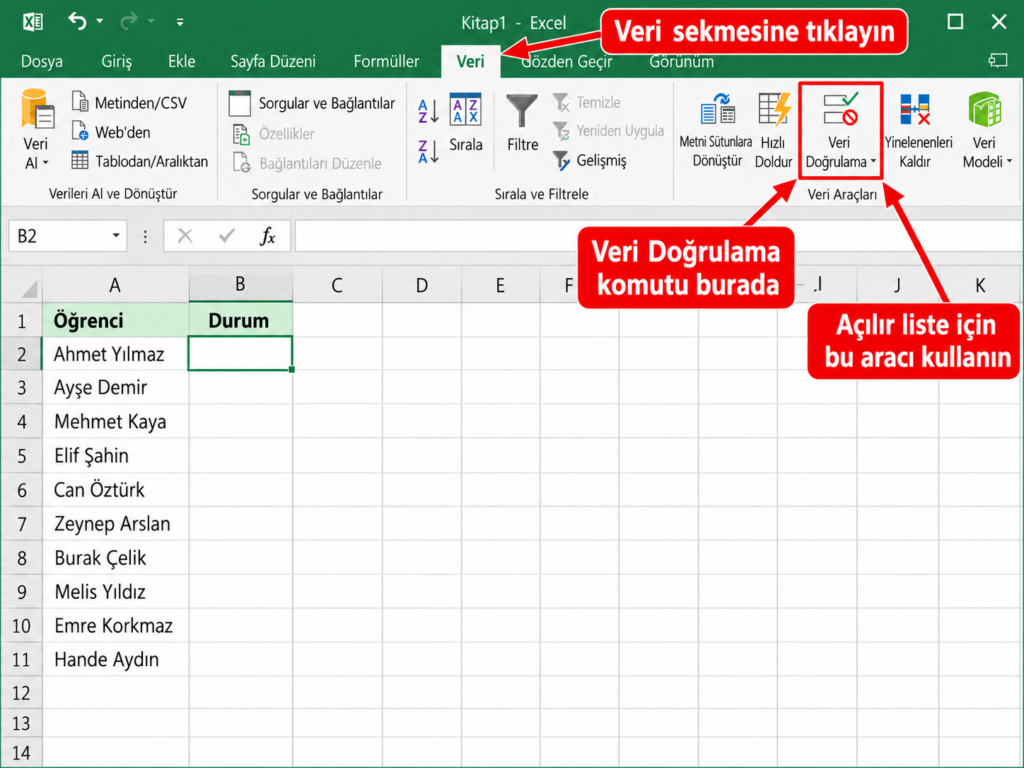
Excel’de açılır liste oluşturmak için Veri Doğrulama (Data Validation) aracını kullanırız.
Bu araca ulaşmak için:
- Excel çalışma sayfasını açın.
- Açılır liste oluşturmak istediğiniz hücreyi seçin.
- Üst menüden Veri sekmesine tıklayın.
- Veri Araçları grubundaki Veri Doğrulama komutunu bulun.
- Veri Doğrulama penceresini açın.
Bu pencere üzerinden hücreye hangi tür verilerin girilebileceğini belirleyebilirsiniz.
3. Hazır Seçeneklerle Açılır Liste Oluşturma
İlk uygulamamızda basit bir öğrenci yoklama tablosu hazırlayacağız.
| Öğrenci | Durum |
|---|---|
| Ayşe Yılmaz | |
| Mehmet Demir | |
| Elif Kaya | |
| Can Arslan |
Amacımız Durum sütunundaki hücrelere üç seçenekli bir açılır liste eklemek.
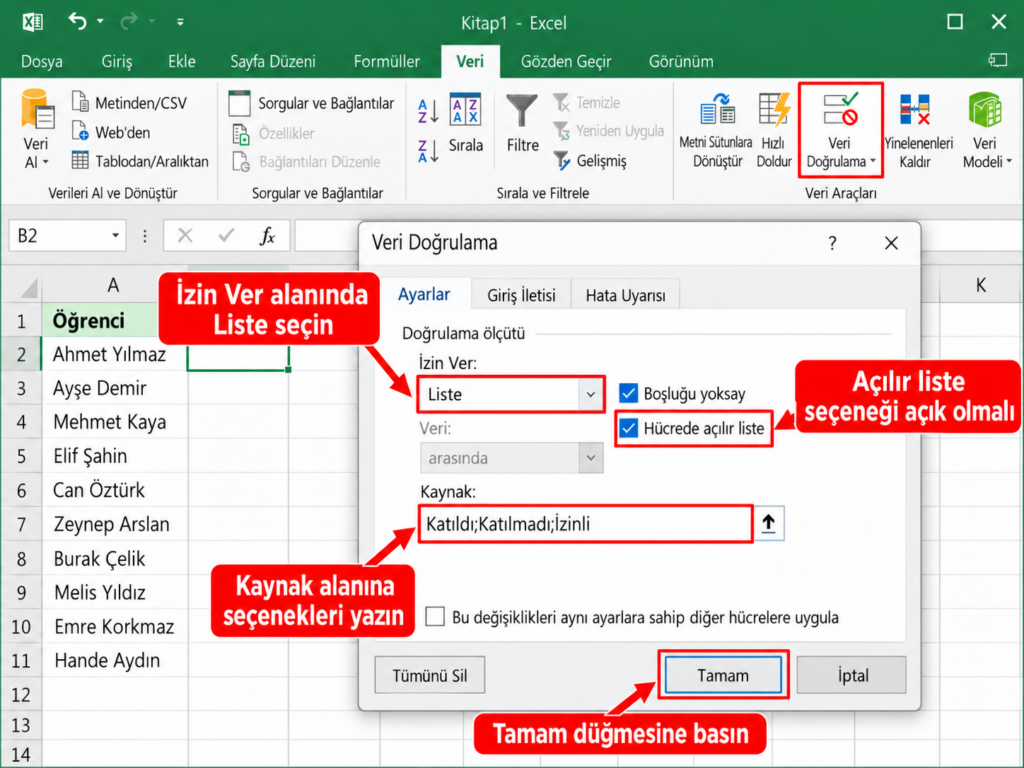
Adım 1: B2 hücrelerini seçin.
Adım 2: Veri sekmesinden Veri Doğrulama komutunu açın.
Adım 3: Açılan pencerede Ayarlar sekmesinden İzin Ver alanını bulun.
Adım 4: Buradan Liste seçeneğini seçin.
Adım 5: Kaynak alanına aşağıdaki değerleri girin:
Katıldı;Katılmadı;İzinli
Türkçe bölgesel ayarlarda seçenek ayırıcı genellikle noktalı virgüldür. Excel’in ayarlarına göre virgül kullanılması gerekebilir.
Adım 6: Hücrede açılır liste seçeneğinin işaretli olduğunu kontrol edin.
Adım 7: Tamam düğmesine basın.
Artık B2 aralığındaki hücreleri seçtiğinizde bir açılır liste görünecektir.
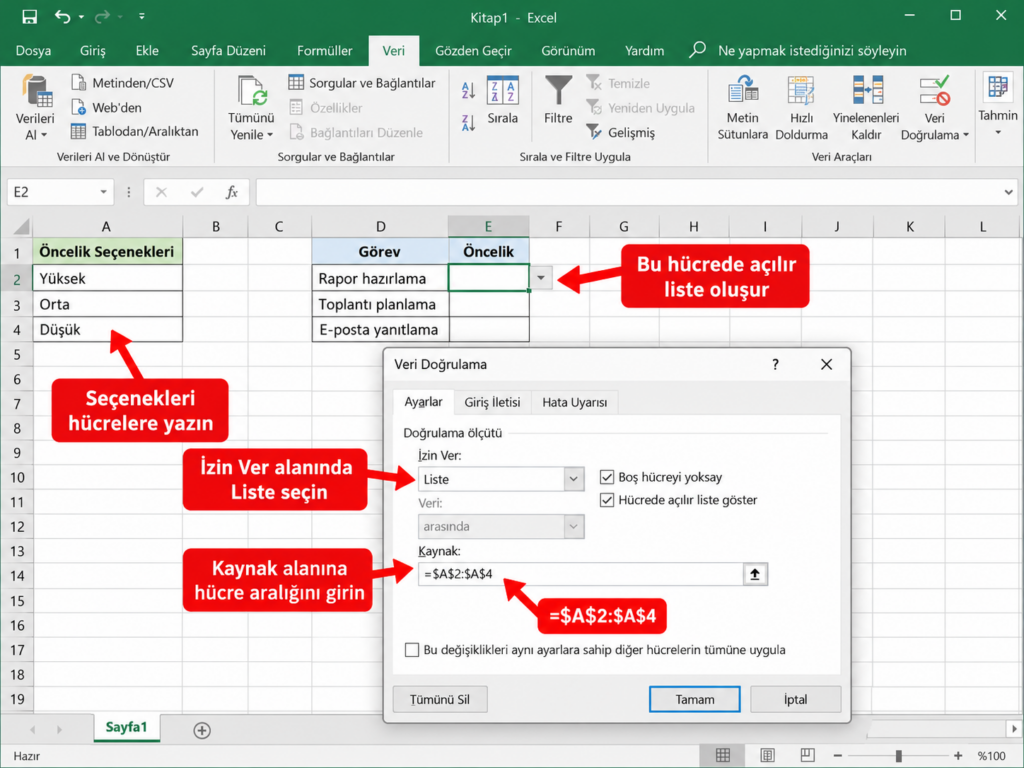
4. Hücre Aralığından Açılır Liste Oluşturma
Bazı durumlarda seçenekleri doğrudan Veri Doğrulama penceresine yazmak yerine, Excel sayfasındaki hücrelerden almak daha kullanışlıdır.
Örneğin görevlerimizi önceliklerine göre sınıflandırmak istiyoruz.
Bir alana şu seçenekleri yazalım:
| A |
|---|
| Yüksek |
| Orta |
| Düşük |
Bu seçeneklerin A2 aralığında bulunduğunu varsayalım.
Şimdi başka bir hücreye açılır liste oluşturalım.
- D2 hücresini seçin.
- Veri → Veri Doğrulama yolunu izleyin.
- İzin Ver bölümünden Liste seçeneğini seçin.
- Kaynak alanına
=$A$2:$A$4yazın. - Tamam düğmesine tıklayın.
D2 hücresinde artık Yüksek, Orta ve Düşük seçenekleri bulunacaktır.
Bu yöntemin avantajı, seçenekleri çalışma sayfasındaki hücreler üzerinden yönetebilmenizdir.
5. Açılır Liste Seçeneklerini Değiştirme
Daha önce oluşturduğunuz açılır listenin seçeneklerini değiştirmek isteyebilirsiniz.
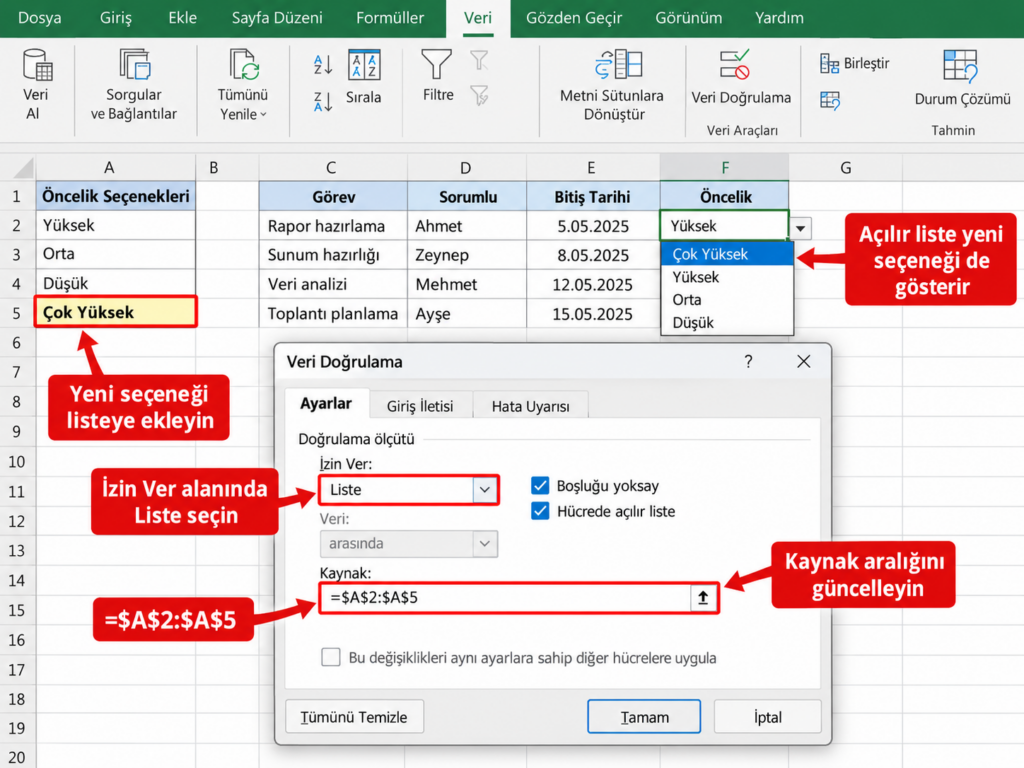
Örneğin öncelik listemize “Çok Yüksek” seçeneğini eklemek istediğimizi düşünelim.
Seçenekleri doğrudan Kaynak alanına yazdıysanız:
- Açılır liste bulunan hücreyi seçin.
- Veri Doğrulama penceresini açın.
- Kaynak alanındaki seçenekleri güncelleyin.
- Tamam düğmesine basın.
Seçenekler bir hücre aralığından alınıyorsa:
- Kaynak listeye yeni seçeneği ekleyin.
- Gerekiyorsa Veri Doğrulama penceresindeki kaynak aralığını genişletin.
- Değişiklikleri kaydedin.
Püf noktası: Çok sık değişen seçenekler için kaynak verileri Excel tablosu hâlinde yönetmek, listeyi güncellerken kolaylık sağlayabilir. Gerekli durumlarda adlandırılmış aralık kullanılabilir.
6. Yanlış Veri Girişini Engelleme
Açılır listenin önemli avantajlarından biri, kullanıcıların yanlış bilgiler girmesini önlemeye yardımcı olmasıdır.
Örneğin bir hücrede yalnızca Katıldı, Katılmadı veya İzinli seçeneklerinin kullanılmasını istiyorsunuz.
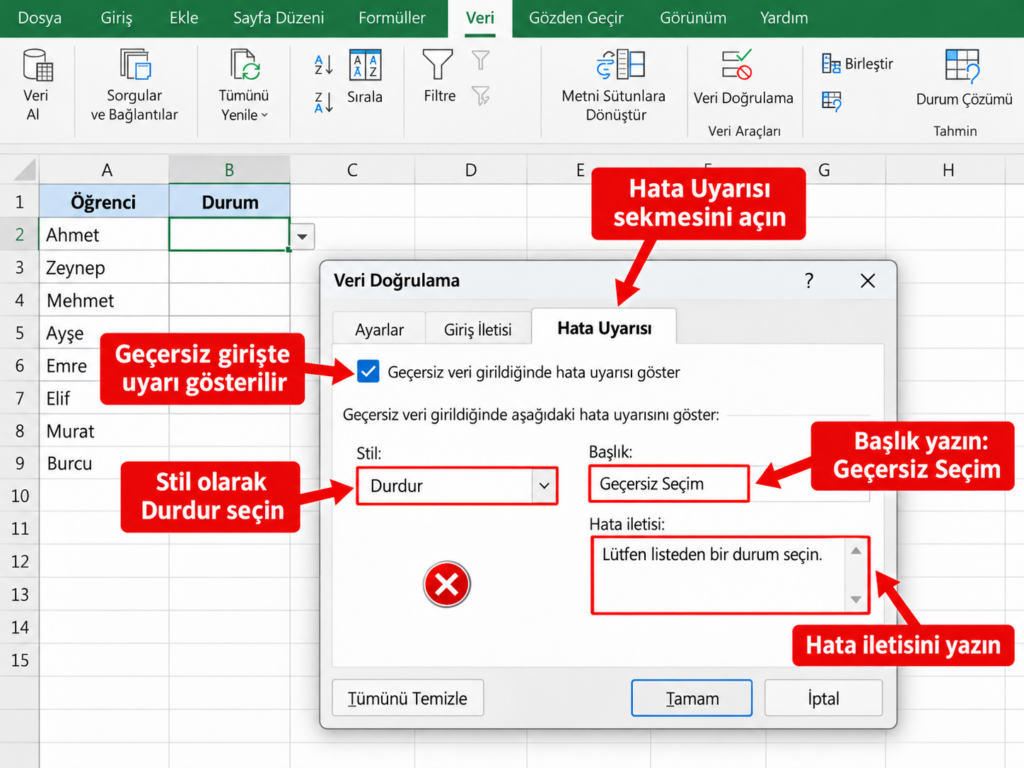
Veri Doğrulama penceresinde Hata Uyarısı sekmesine geçin.
Buradan:
- Geçersiz veri girildiğinde uyarı gösterilmesini etkinleştirin.
- Stil olarak Durdur seçeneğini belirleyin.
- Başlık alanına
Geçersiz Seçimyazın. - Hata iletisine
Lütfen listeden bir durum seçin.yazın. - Tamam düğmesine basın.
Artık kullanıcı geçersiz bir değer yazmaya çalıştığında Excel hata iletisi gösterebilir.
Önemli: Veri Doğrulama, yanlış girişleri azaltır ancak mutlak veri koruması sağlamaz. Kopyalama ve yapıştırma gibi bazı işlemler doğrulama kurallarını aşabilir veya değiştirebilir.
7. Açılır Listeyi Kaldırma
Oluşturduğunuz bir açılır listeyi artık kullanmak istemiyorsanız kaldırabilirsiniz.
- Açılır listenin bulunduğu hücreleri seçin.
- Veri → Veri Doğrulama yolunu izleyin.
- Ayarlar sekmesinde Tümünü Temizle seçeneğine tıklayın.
- Tamam düğmesine basın.
Böylece Veri Doğrulama kuralı kaldırılır. Hücrelerde bulunan mevcut değerler normalde korunur.
8. Açılır Liste Görünmüyorsa Ne Yapmalısınız?
Açılır liste görünmediğinde şu kontrolleri yapın:
- Veri Doğrulama ayarında İzin Ver seçeneğinin Liste olduğundan emin olun.
- Hücrede açılır liste seçeneğini kontrol edin.
- Kaynak alanının doğru yazıldığından emin olun.
- Kaynak hücre aralığının boş olmadığını kontrol edin.
- Sayfa koruması veya birleştirilmiş hücreler gibi unsurların işlemi engellemediğinden emin olun.
Ayrıca Excel’in masaüstü ve web sürümlerinde bazı menülerin görünümü farklı olabilir.
9. Açılır Listeleri Nerelerde Kullanabilirsiniz?
Açılır listeler yalnızca öğrenci takip tablolarında kullanılmaz.
Örneğin:
Eğitimde: Katılım durumu, sınıf, şube, ödev teslim durumu.
İş hayatında: Görev önceliği, sipariş durumu, departman seçimi.
Kişisel kullanımda: Harcama türü, yapılacak işlerin durumu, aylık planlama.
Bu sayede aynı tür bilgilerin farklı biçimlerde yazılmasını azaltabilir, daha düzenli tablolar oluşturabilirsiniz.
10. Kendiniz Deneyin
Öğrendiklerinizi pekiştirmek için aşağıdaki uygulamaları yapın:
- Bir öğrenci tablosunda Katıldı, Katılmadı ve İzinli seçeneklerinden oluşan açılır liste oluşturun.
- Görev planlama tablosunda Yüksek, Orta ve Düşük öncelik seçeneklerini hazırlayın.
- Seçenekleri başka hücrelerden alan bir açılır liste oluşturun.
- Mevcut bir açılır listeye yeni seçenek ekleyin.
- Hatalı veri girişlerini engelleyen bir hata uyarısı hazırlayın.
Ücretsiz Excel Uygulama Dosyasını İndirin
Bu rehberde anlatılan işlemleri kendi bilgisayarınızda deneyebilmeniz için bir Excel uygulama dosyası hazırladık.
Dosyada öğrenci takip tablosu, görev planlaması, kaynak listeler ve tamamlanmış bir açılır liste örneği bulunmaktadır.
Excel Açılır Liste – Uygulama Dosyasını İndir (.xlsx)
Sonuç
Excel’de açılır liste oluşturmak, veri girişini daha hızlı ve düzenli hâle getiren oldukça kullanışlı bir yöntemdir.
Veri Doğrulama aracı sayesinde kullanıcıların belirli seçenekler arasından seçim yapmasını sağlayabilir, yanlış veri girişlerini azaltabilir ve çalışma tablolarınızın tutarlılığını artırabilirsiniz.
Sıradaki rehber: Excel’de Koşullu Biçimlendirme Nasıl Yapılır?
Bir yanıt yazın