

Excel’de yüzlerce satırlık bir tabloyu incelediğinizi düşünün. Hangi öğrencilerin düşük puan aldığını, hangi görevlerin tamamlandığını veya hangi kayıtların tekrarlandığını tek tek kontrol etmek oldukça zaman alabilir.
Peki, Excel’in bu bilgileri otomatik olarak renklendirebildiğini biliyor muydunuz?
Koşullu Biçimlendirme (Conditional Formatting) özelliği sayesinde belirlediğiniz koşullara uyan hücrelerin görünümünü otomatik olarak değiştirebilirsiniz.
Bu rehberde Koşullu Biçimlendirme özelliğini gerçek Excel örnekleriyle adım adım öğreneceksiniz.
1. Excel’de Koşullu Biçimlendirme Nedir?
Koşullu Biçimlendirme, Excel hücrelerini içerdikleri verilere veya belirlediğiniz kurallara göre otomatik olarak biçimlendirmenizi sağlayan bir özelliktir.
Örneğin:
- 60 puanın altındaki sınav sonuçlarını kırmızı renkle gösterebilirsiniz.
- Tamamlanan görevleri yeşil renkle vurgulayabilirsiniz.
- Tekrar eden kayıtları belirleyebilirsiniz.
- Yüksek ve düşük değerleri farklı renklerle gösterebilirsiniz.
- Satış miktarlarını veri çubuklarıyla görselleştirebilirsiniz.
En önemli avantajı, hücredeki değer değiştiğinde biçimlendirmenin de kurala göre otomatik olarak güncellenmesidir.
2. Koşullu Biçimlendirme Nerede Bulunur?
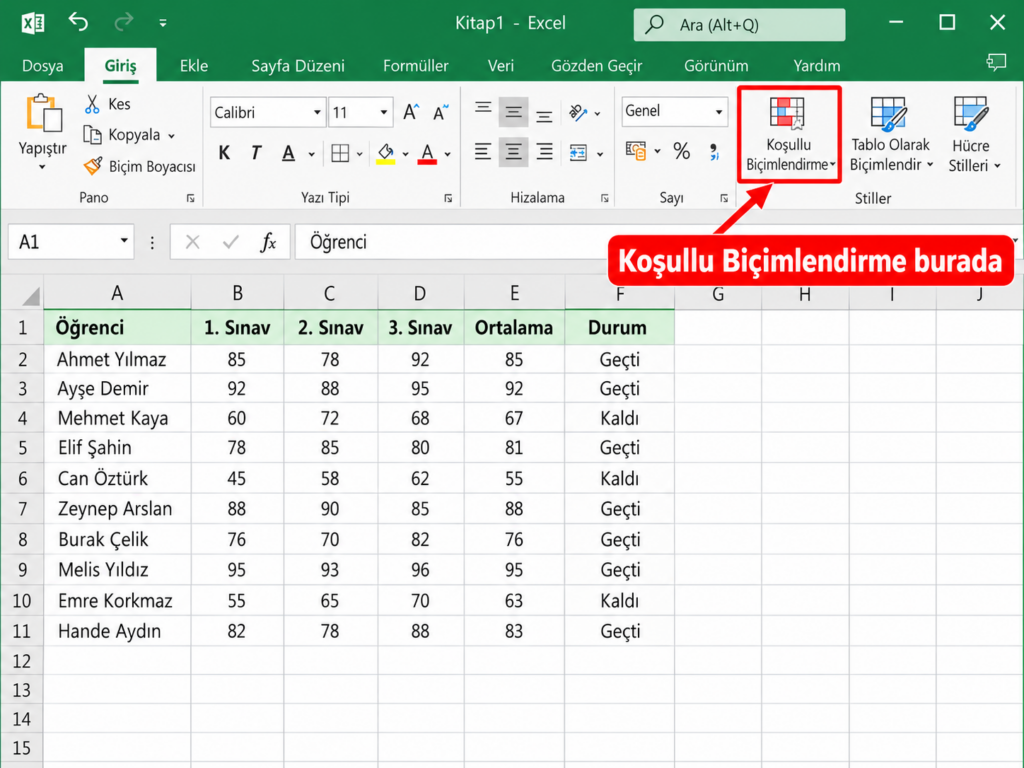
Koşullu Biçimlendirme aracına Excel’in Giriş sekmesinden ulaşabilirsiniz.
- Excel çalışma sayfanızı açın.
- Biçimlendirmek istediğiniz hücreleri seçin.
- Üst menüden Giriş sekmesine tıklayın.
- Stiller grubundaki Koşullu Biçimlendirme düğmesini bulun.
- Düğmeye tıklayarak kuralların bulunduğu menüyü açın.
Menüde Hücre Kurallarını Vurgula, İlk/Son Kuralları, Veri Çubukları, Renk Ölçekleri ve Simge Kümeleri gibi seçenekler bulunur.
3. Belirli Bir Değerden Küçük Sayıları Renklendirme
Bir öğretmenin sınav sonuçlarını değerlendirdiğini düşünelim.
| Öğrenci | Sınav Puanı |
|---|---|
| Ayşe Yılmaz | 86 |
| Mehmet Demir | 54 |
| Elif Kaya | 92 |
| Can Arslan | 47 |
| Zeynep Şahin | 73 |
| Ece Akın | 58 |
Amacımız 60 puanın altındaki sonuçları kırmızı renkle göstermek.
Adım adım uygulama
- Sınav puanlarının bulunduğu B2 hücrelerini seçin.
- Giriş → Koşullu Biçimlendirme menüsünü açın.
- Hücre Kurallarını Vurgula → Küçüktür seçeneğine tıklayın.
- Açılan penceredeki değer alanına
60yazın. - Biçimlendirme seçeneklerinden açık kırmızı dolgu gibi bir görünüm seçin.
- Tamam düğmesine tıklayın.
Artık 54, 47 ve 58 puanlı hücreler kırmızı renkle vurgulanacaktır.
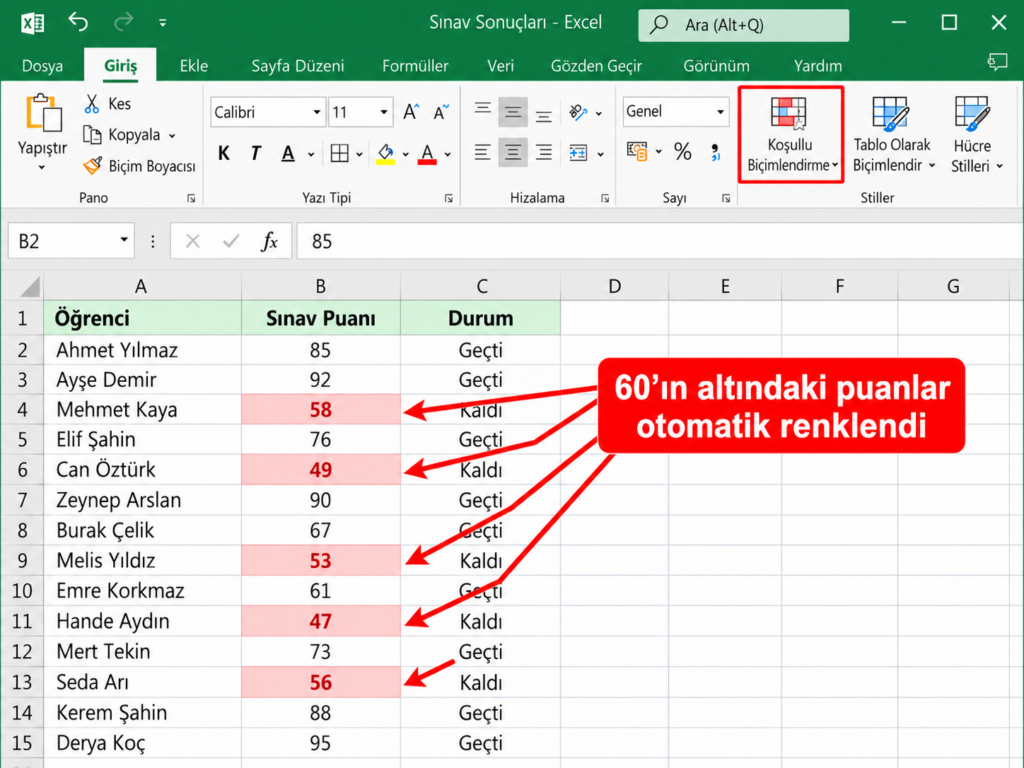
Püf noktası: Hücrelerden birindeki puanı 75 olarak değiştirirseniz o hücre artık 60’ın altında olmayacağından kırmızı biçimlendirme kaldırılır.
4. Belirli Bir Metne Göre Hücre Renklendirme
Koşullu Biçimlendirme yalnızca sayılarda kullanılmaz. Metin içeren hücrelerde de kullanılabilir.
Örneğin bir görev takip tablosu hazırlayalım.
| Görev | Durum |
|---|---|
| Rapor hazırlama | Tamamlandı |
| Sunum tasarımı | Devam Ediyor |
| Notları kontrol etme | Bekliyor |
| Dosyaları düzenleme | Tamamlandı |
Tamamlanan görevleri yeşil renkle gösterelim.
- Durum sütunundaki hücreleri seçin.
- Giriş → Koşullu Biçimlendirme menüsünü açın.
- Hücre Kurallarını Vurgula → İçeren Metin seçeneğini seçin.
- Metin alanına
Tamamlandıyazın. - Yeşil renkli bir biçimlendirme belirleyin.
- Tamam düğmesine tıklayın.
Artık içinde “Tamamlandı” ifadesi geçen hücreler yeşil renkle gösterilecektir.
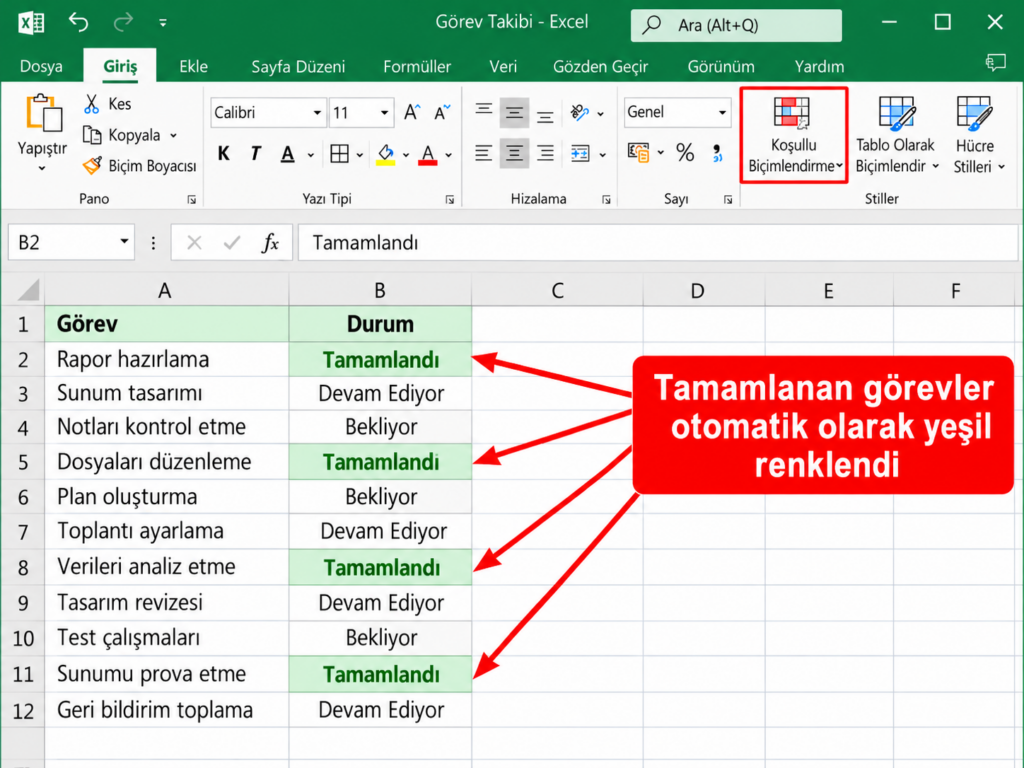
Önemli: İçeren Metin kuralı, belirtilen ifadeyi içeren daha uzun metinleri de eşleştirebilir. Yalnızca tam olarak “Tamamlandı” yazan hücreleri renklendirmek için formüle dayalı bir kural kullanılabilir.
5. Excel’de Tekrar Eden Verileri Bulma
Bir kayıt tablosunda aynı e-posta adresinin birden fazla kez yazıldığını düşünün.
Excel’de yinelenen verileri tek tek aramanız gerekmez.
- Kontrol etmek istediğiniz hücre aralığını seçin.
- Giriş → Koşullu Biçimlendirme menüsünü açın.
- Hücre Kurallarını Vurgula → Yinelenen Değerler seçeneğine tıklayın.
- Yinelenen değerlerin nasıl renklendirileceğini belirleyin.
- Tamam düğmesine basın.
Excel aynı değerin birden fazla geçtiği hücreleri işaretler.
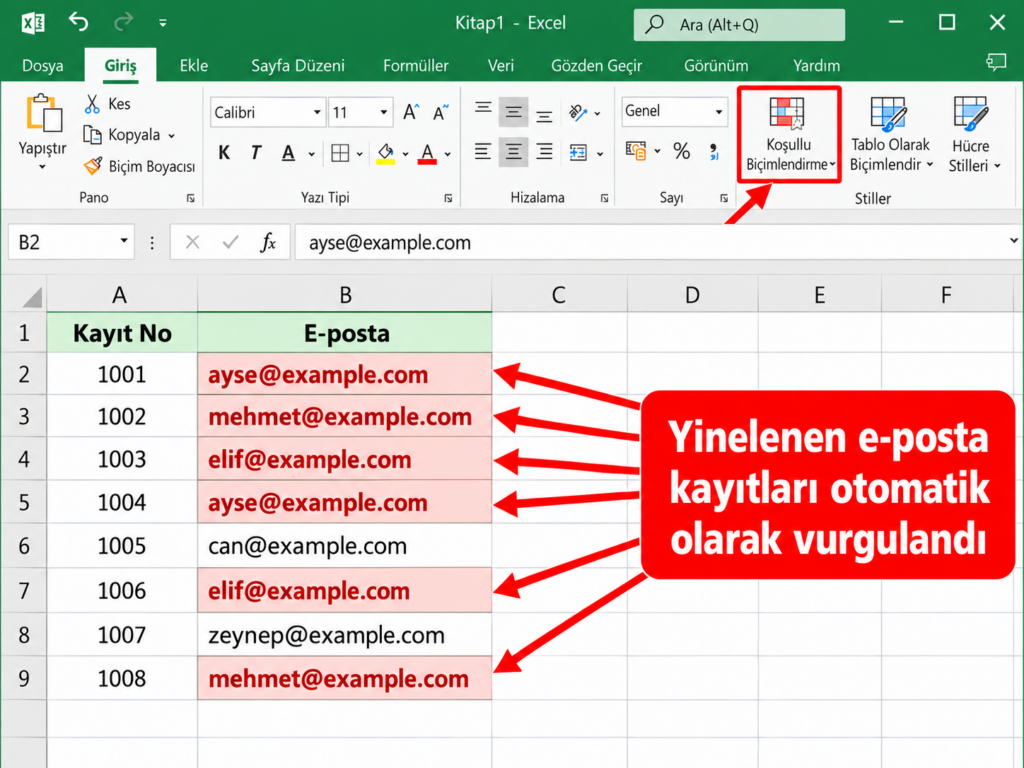
Bu özellik özellikle öğrenci numaraları, ürün kodları, kayıt numaraları ve e-posta listelerinin kontrolünde kullanışlıdır.
Dikkat: Bu işlem yinelenen verileri silmez; yalnızca işaretler. Yinelenen kayıtları kaldırmak için ayrı bir Excel aracı bulunur.
6. Veri Çubuklarıyla Değerleri Karşılaştırma
Koşullu Biçimlendirme ile hücrelerin içine küçük renkli çubuklar yerleştirebilirsiniz.
Örneğin aşağıdaki satış tablosunu inceleyelim:
| Ürün | Satış Adedi |
|---|---|
| Defter | 45 |
| Kalem | 85 |
| Dosya | 27 |
| Silgi | 63 |
| Ajanda | 74 |
Satış miktarlarını görsel olarak karşılaştırmak için:
- Satış miktarlarının bulunduğu hücreleri seçin.
- Koşullu Biçimlendirme menüsünü açın.
- Veri Çubukları seçeneğine gelin.
- Bir çubuk stili seçin.
Excel, hücrelere değerlerle ilişkili uzunluklarda renkli çubuklar ekler.
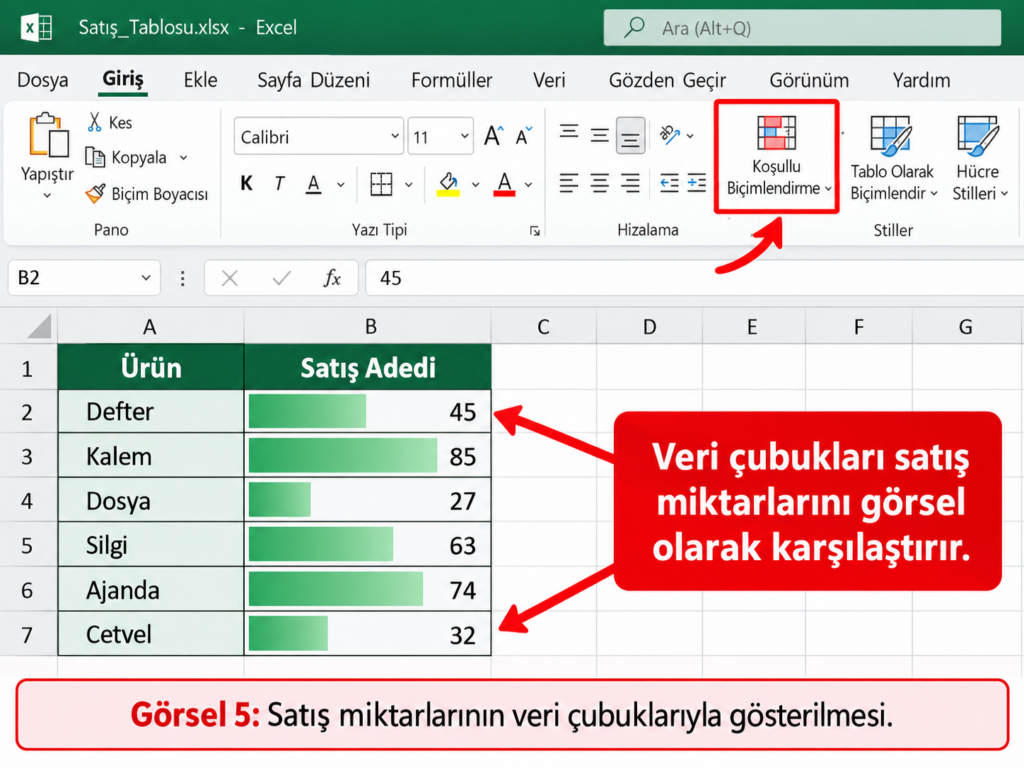
Bu yöntem özellikle büyük tablolarda yüksek ve düşük değerleri hızlıca ayırt etmek için kullanışlıdır.
7. Renk Ölçekleriyle Verileri İnceleme
Veri Çubuklarına alternatif olarak Renk Ölçekleri özelliğini de kullanabilirsiniz.
Renk ölçekleri, sayısal değerlerin dağılımını renk geçişleriyle gösterir.
Örneğin sınav sonuçlarını:
- Düşük değerlerde kırmızı,
- Orta düzey değerlerde sarı,
- Yüksek değerlerde yeşil
renklerle göstermek isteyebilirsiniz.
Bunun için:
- Sınav puanlarının bulunduğu hücreleri seçin.
- Koşullu Biçimlendirme → Renk Ölçekleri menüsüne girin.
- Üç renkli bir ölçek seçin.
- Sonuçları inceleyin.
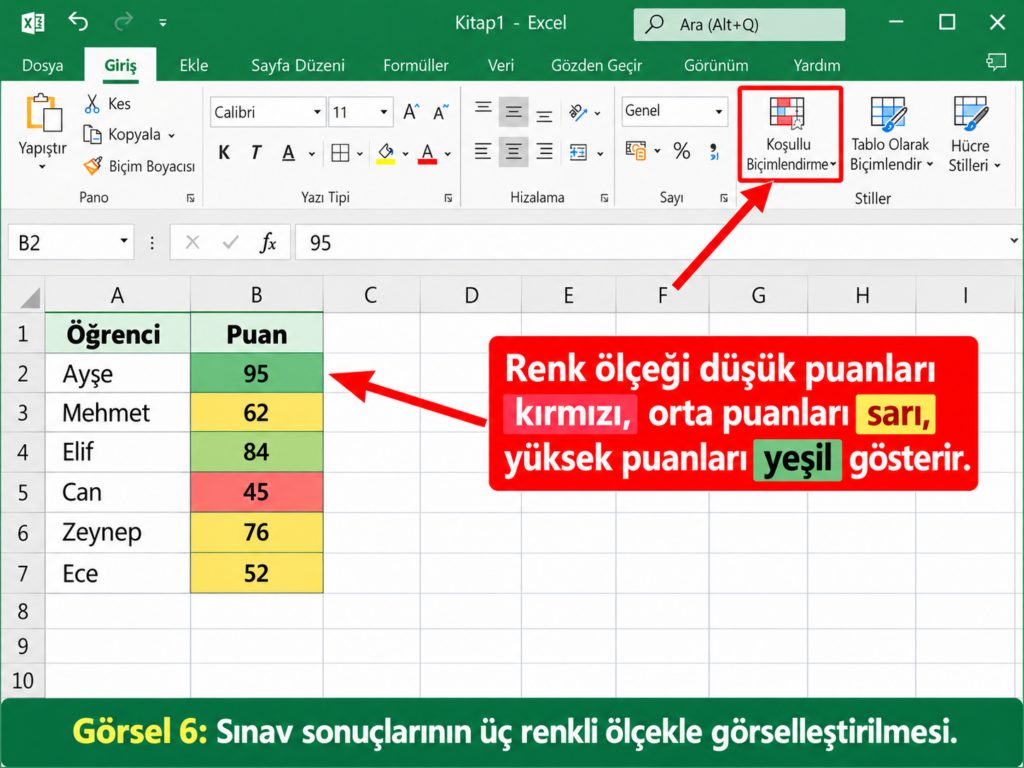
Renk ölçeklerinde renklerin hangi sayısal değerlere karşılık geldiği seçilen kuralın ayarlarına bağlıdır. Varsayılan bir ölçek genellikle seçilen veri aralığındaki göreli dağılımı gösterir; sabit başarı sınırlarını ifade etmek zorunda değildir.
8. Koşullu Biçimlendirme Kurallarını Değiştirme
Oluşturduğunuz bir kuralı daha sonra değiştirebilirsiniz.
Örneğin 60’ın altındaki puanları kırmızı göstermeye karar vermiştiniz. Daha sonra sınırı 65 yapmak isteyebilirsiniz.
- Kurala bağlı hücrelerden birini seçin.
- Giriş → Koşullu Biçimlendirme menüsüne girin.
- Kuralları Yönet seçeneğine tıklayın.
- İlgili kuralı bulun.
- Kuralı Düzenle seçeneğini açın.
- Sınır değerini 60 yerine 65 yapın.
- Değişikliği kaydedin.
Aynı pencereden kuralların uygulandığı hücre aralıklarını da kontrol edebilirsiniz.
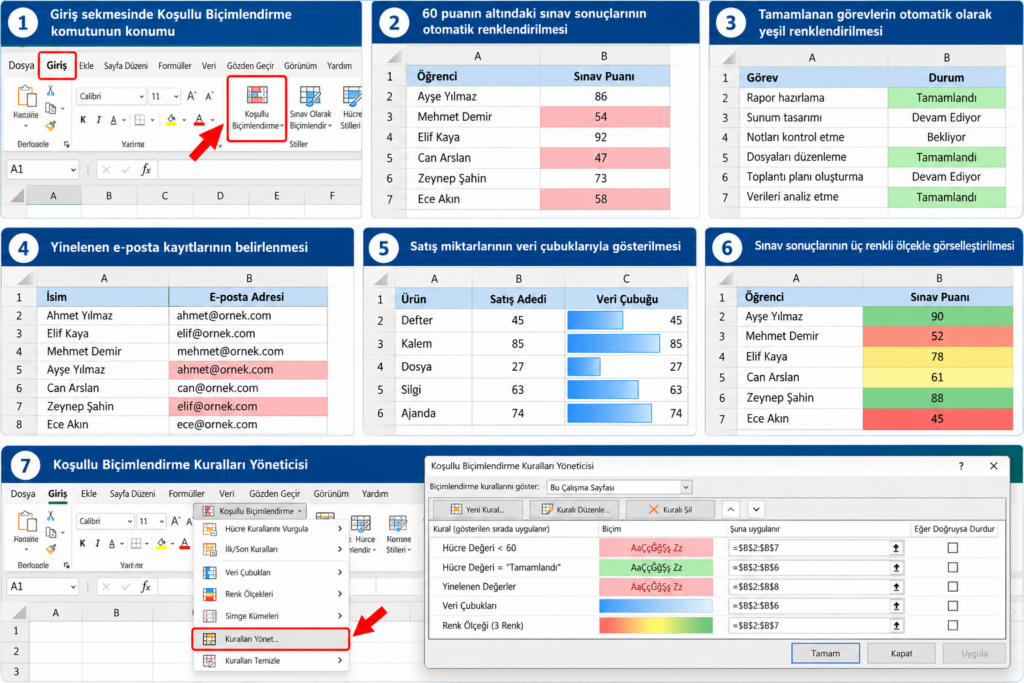
9. Koşullu Biçimlendirmeyi Kaldırma
Bir hücreye uygulanmış Koşullu Biçimlendirme kuralını kaldırmak için:
- İlgili hücreleri seçin.
- Giriş → Koşullu Biçimlendirme menüsünü açın.
- Kuralları Temizle seçeneğine tıklayın.
- Seçili hücrelerdeki kuralları temizlemeyi seçin.
Böylece koşullu biçimlendirme kuralları kaldırılır. Hücrelerin içindeki veriler korunur.
Çalışma sayfasının tamamındaki kuralları temizleme seçeneği de bulunmaktadır. Bu seçeneği kullanırken dikkatli olun.
10. Koşullu Biçimlendirme Çalışmıyorsa Ne Yapmalısınız?
Bazı durumlarda hücreler beklediğiniz şekilde renklendirilmeyebilir.
Böyle bir sorunla karşılaşırsanız:
- Hücrelerdeki sayıların metin olarak saklanmadığını kontrol edin.
- Kuralın doğru hücre aralığına uygulandığından emin olun.
- Kullanılan sınır değerini yeniden kontrol edin.
- Birden fazla kural varsa bunların birbirini etkileyip etkilemediğini inceleyin.
- Kuralları Yönet bölümünden kural önceliklerini kontrol edin.
Özellikle başka kaynaklardan kopyalanan verilerde sayıların metin biçiminde bulunması beklenmedik sonuçlara neden olabilir.
11. Kendiniz Deneyin
Şimdi öğrendiklerinizi uygulama zamanı!
Aşağıdaki alıştırmaları Excel’de gerçekleştirin:
- Bir öğrenci listesinde 60’ın altındaki sınav puanlarını kırmızı renkle gösterin.
- Tamamlanan görevleri yeşil renkle vurgulayın.
- E-posta listesinde yinelenen kayıtları bulun.
- Satış miktarlarını Veri Çubukları ile gösterin.
- Sınav puanlarına üç renkli ölçek uygulayın.
- Oluşturduğunuz kurallardan birini değiştirin.
Ücretsiz Excel Uygulama Dosyasını İndirin
Bu rehberde öğrendiğiniz işlemleri kendi bilgisayarınızda uygulamanız için örnek bir Excel dosyası hazırladık.
Dosyada sınav puanları, görev listeleri, yinelenen kayıtlar, satış miktarları ve renk ölçeği örnekleri bulunmaktadır.
Excel Koşullu Biçimlendirme – Uygulama Dosyasını İndir (.xlsx)
Dosyadaki hazır örnekleri inceleyebilir, verileri değiştirebilir ve biçimlendirme kurallarını yeniden oluşturabilirsiniz.
Sonuç
Excel’de Koşullu Biçimlendirme, büyük veri tablolarını daha kolay incelemenizi sağlayan kullanışlı bir özelliktir.
Belirli koşullara uyan hücreleri otomatik renklendirebilir, tekrar eden kayıtları bulabilir ve sayıların dağılımını görsel olarak karşılaştırabilirsiniz.
En önemli avantajlarından biri, veriler değiştiğinde kuralların da güncel değerlere göre yeniden uygulanmasıdır.
Sıradaki rehber: Excel’de Filtreleme ve Sıralama Nasıl Yapılır?
Bir yanıt yazın