

Excel’de verileri düzenli şekilde saklamak için çoğu zaman sütun başlıkları oluşturur, hücrelere kenarlık ekler ve farklı renkler kullanırız.
Ancak Excel’de bir veri aralığını yalnızca renklendirmekle gerçek bir Excel Tablosu oluşturmak aynı şey değildir.
Excel’in Tablo özelliği sayesinde verilerinizi daha kolay filtreleyebilir, yeni kayıtlar ekleyebilir, hesaplamaları otomatik olarak uygulayabilir ve toplamları hızla oluşturabilirsiniz.
Bu rehberde Excel’de tablo oluşturmayı ve tabloların sağladığı avantajları gerçek uygulamalarla öğreneceksiniz.
1. Excel Tablosu Nedir?
Excel Tablosu, verilerin başlıklarıyla birlikte düzenli olarak yönetilmesini sağlayan özel bir veri yapısıdır.
Örneğin küçük bir satış listesi hazırladığınızı düşünelim.
| Ürün | Kategori | Miktar | Birim Fiyat |
|---|---|---|---|
| Defter | Kırtasiye | 12 | 42,50 |
| Kalem | Kırtasiye | 25 | 15,00 |
| Dosya | Ofis | 9 | 68,00 |
| Ajanda | Ofis | 8 | 125,00 |
Bu liste sıradan Excel hücrelerinden oluşur.
Listeyi Excel Tablosu’na dönüştürdüğümüzde ise sütun başlıklarına filtre düğmeleri eklenebilir, tablo stilleri kullanılabilir ve hesaplanan sütunlardan yararlanılabilir.
Normal veri aralığı ile Excel Tablosu arasındaki farklar
| Normal Veri Aralığı | Excel Tablosu |
|---|---|
| Sıradan hücrelerden oluşur. | Özel tablo yapısına sahiptir. |
| Filtre ayrıca etkinleştirilebilir. | Filtre düğmeleri genellikle hazır gelir. |
| Yeni satırlar her zaman otomatik dahil olmaz. | Yeni kayıtlarla genişleyebilir. |
| Formüller elle kopyalanabilir. | Hesaplanan sütunları destekler. |
| Toplamlar ayrıca oluşturulur. | Toplam Satırı kullanılabilir. |
2. Excel’de Tablo Oluşturmadan Önce Nelere Dikkat Edilmeli?
Veri aralığını tabloya dönüştürmeden önce bazı noktalara dikkat etmek gerekir.
- Her sütuna anlamlı bir başlık verin.
- Aynı sütunda aynı tür bilgileri bulundurun.
- Veri listesinin ortasında tamamen boş satırlar bırakmayın.
- Başlıklarda birleştirilmiş hücre kullanmaktan kaçının.
- Listenin içerisine ara toplam satırları yerleştirmeyin.
Bu hazırlık, Excel’in veri aralığını doğru algılamasını kolaylaştırır.
3. Excel’de Ctrl + T ile Tablo Oluşturma
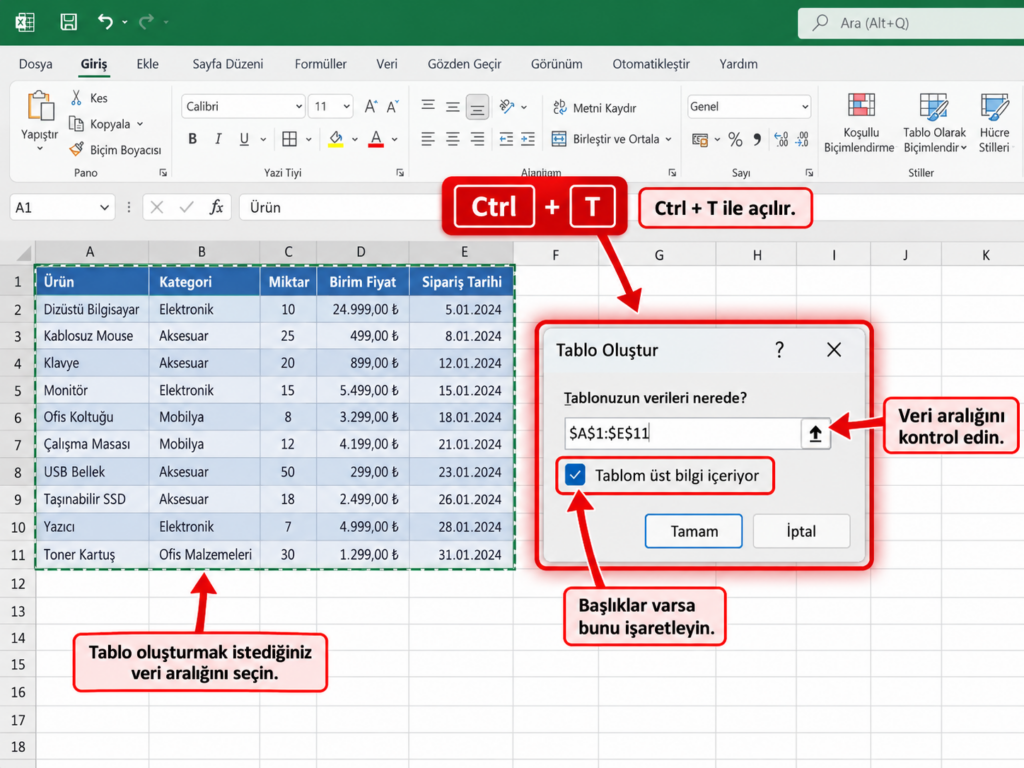
Excel’de tablo oluşturmanın en hızlı yollarından biri Ctrl + T klavye kısayoludur.
Bir satış listesi üzerinde uygulayalım.
Adım 1: Excel’de verilerinizin bulunduğu aralıktaki herhangi bir hücreyi seçin.
Adım 2: Klavyeden Ctrl + T tuşlarına basın.
Adım 3: Ekrana Tablo Oluştur penceresi gelecektir.
Adım 4: Excel’in belirlediği hücre aralığını kontrol edin.
Örneğin:
=$A$4:$E$14
Adım 5: Listenin ilk satırında sütun başlıkları varsa Tablom üst bilgi içeriyor seçeneğini işaretleyin.
Adım 6: Tamam düğmesine basın.
Artık veri aralığınız bir Excel Tablosu’na dönüştürülmüştür.
4. Tablo Olarak Biçimlendir Özelliğini Kullanma
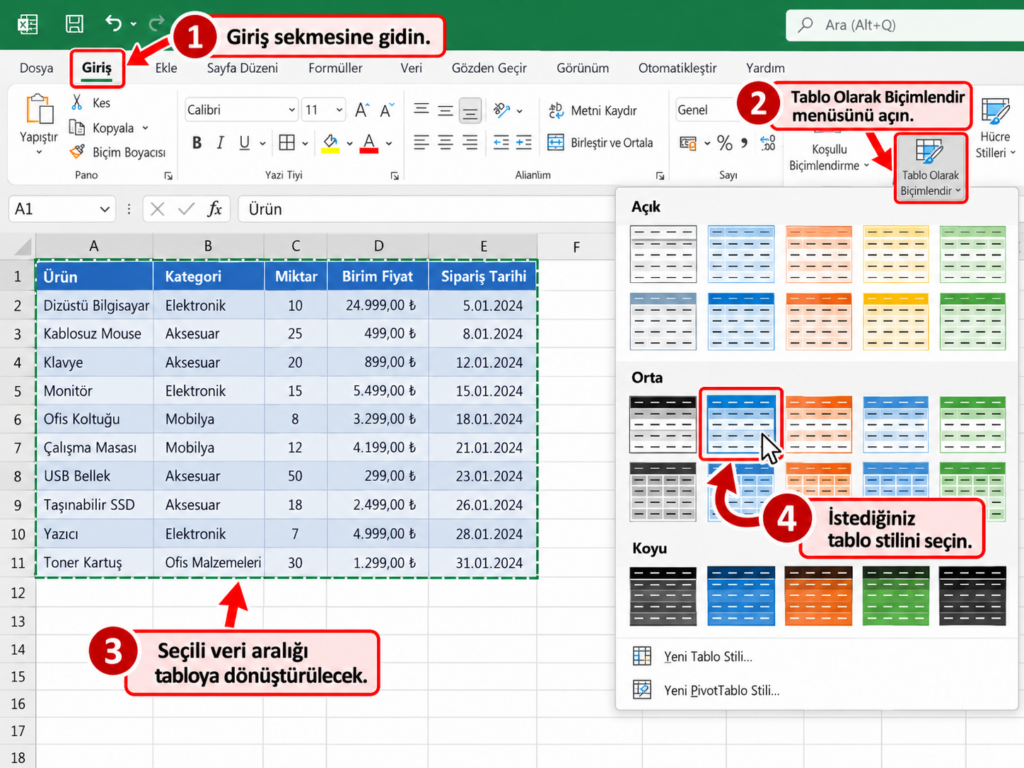
Excel’de tablo oluşturmanın başka bir yolu da Giriş sekmesindeki Tablo Olarak Biçimlendir komutudur.
- Veri aralığındaki herhangi bir hücreye tıklayın.
- Üst menüden Giriş sekmesini açın.
- Tablo Olarak Biçimlendir seçeneğine tıklayın.
- Açılan stillerden istediğinizi seçin.
- Veri aralığını ve başlık seçeneğini kontrol edin.
- Tamam düğmesine basın.
Excel, seçtiğiniz stile göre tabloyu düzenler.
Önemli: Bir hücre aralığına yalnızca dolgu rengi veya kenarlık uygulamak, gerçek bir Excel Tablosu oluşturmaz. Tablo Olarak Biçimlendir komutu ise tablo yapısını oluşturur.
5. Excel Tablosunun Adını Değiştirme
Excel oluşturduğunuz tablolara genellikle Tablo1, Tablo2 gibi adlar verir.
Ancak tablolarınıza anlamlı adlar vermek daha kullanışlıdır.
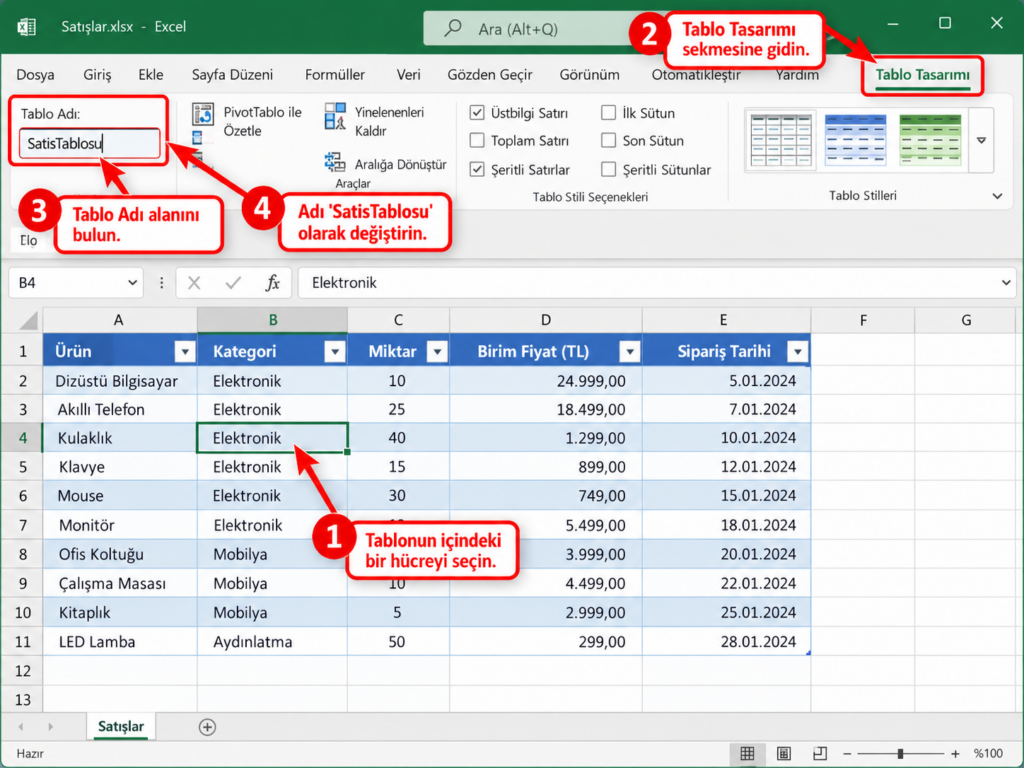
Örneğin satış kayıtlarını içeren tabloya SatisTablosu adını verebiliriz.
Bunun için:
- Tablo içindeki herhangi bir hücreyi seçin.
- Üst menüde beliren Tablo Tasarımı sekmesini açın.
- Tablo Adı alanını bulun.
- Mevcut adı silin.
SatisTablosuyazın.- Enter tuşuna basın.
Tablo adları benzersiz olmalı ve boşluk içermemelidir.
6. Excel Tablosunda Filtreleme ve Sıralama
Tablo oluşturduğunuzda sütun başlıklarında filtre okları görüntülenebilir.
Bu okları kullanarak verileri farklı ölçütlere göre inceleyebilirsiniz.
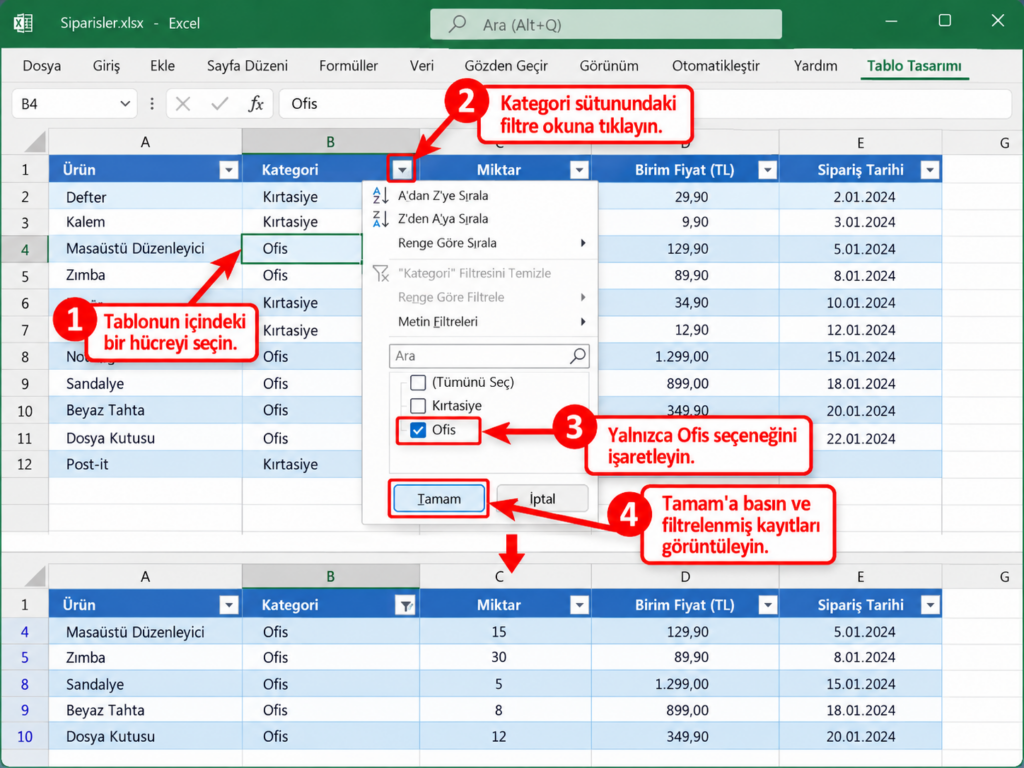
Örneğin satış tablomuzdaki yalnızca Ofis kategorisindeki ürünleri görelim.
- Kategori sütununun filtre okuna tıklayın.
- Tümünü Seç işaretini kaldırın.
- Yalnızca Ofis seçeneğini işaretleyin.
- Tamam düğmesine basın.
Excel yalnızca Ofis kategorisindeki kayıtları gösterir.
Aynı menüden ürünleri alfabetik, miktarları küçükten büyüğe veya fiyatları büyükten küçüğe sıralayabilirsiniz.
Filtreleme ve sıralama işlemlerini daha ayrıntılı öğrenmek için Filevar Excel Pratik Kullanım Kılavuzu serimizin beşinci rehberinden yararlanabilirsiniz.
7. Excel Tablosuna Yeni Satır Ekleme
Excel Tablosu’nun önemli avantajlarından biri, yeni kayıtlar eklendiğinde genişleyebilmesidir.
Örneğin tablonuzun son satırında Ajanda ürününün bulunduğunu düşünelim.
Yeni bir ürün eklemek için:
- Tablonun son veri satırının hemen altındaki satıra geçin.
- Ürün adını yazın.
- Diğer sütunlara kategori, miktar ve fiyat bilgilerini girin.
- Excel’in yeni satırı tabloya dahil edip etmediğini kontrol edin.
Tablo otomatik genişlediğinde yeni kayıt, tablonun biçimini ve ilgili özelliklerini devralabilir.
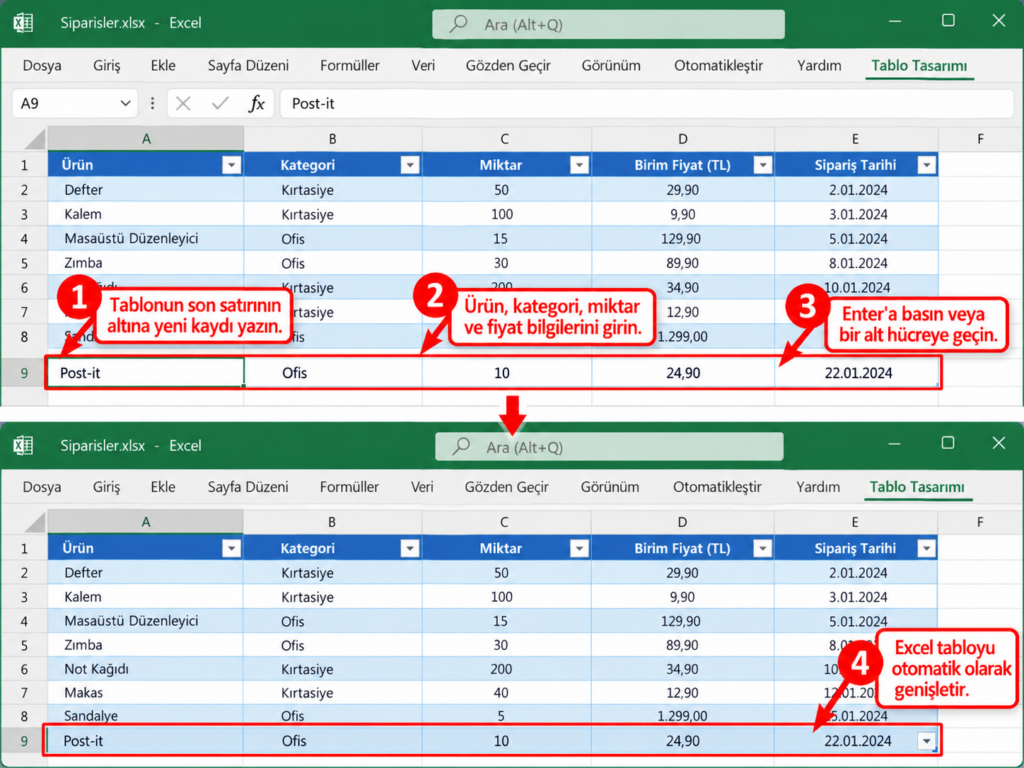
Püf noktası: Yeni kayıtlar eklenmiyorsa tablo aralığını kontrol edin. Tablo Tasarımı bölümünden tablonun boyutunu yeniden düzenleyebilirsiniz.
8. Excel Tablosunda Formülleri Otomatik Uygulama
Bir satış tablosuna ürünlerin toplam tutarlarını hesaplayan yeni bir sütun ekleyelim.
| Ürün | Miktar | Birim Fiyat | Tutar |
|---|---|---|---|
| Defter | 12 | 42,50 | 510,00 |
| Kalem | 25 | 15,00 | 375,00 |
| Dosya | 9 | 68,00 | 612,00 |
Tutarı hesaplamak için miktar ile birim fiyatı çarpmamız gerekir.
Örneğin Miktar C5 hücresinde, Birim Fiyat D5 hücresindeyse:
=C5*D5
formülünü kullanabiliriz.
Excel Tablosu’nda formülü hesaplanan sütuna girdiğinizde Excel aynı hesaplama düzenini diğer satırlara da uygulayabilir.
Ayrıca Excel tablolarında sütun adlarını kullanan yapılandırılmış başvurular bulunur.
Örneğin Miktar ve Birim Fiyat sütunlarını kullanan formül, uygun sütun adlarıyla şu yapıda olabilir:
=[@Miktar]*[@[Birim Fiyat]]
Bu ifade, formülün bulunduğu satırdaki miktar ve birim fiyat değerlerini çarpar.
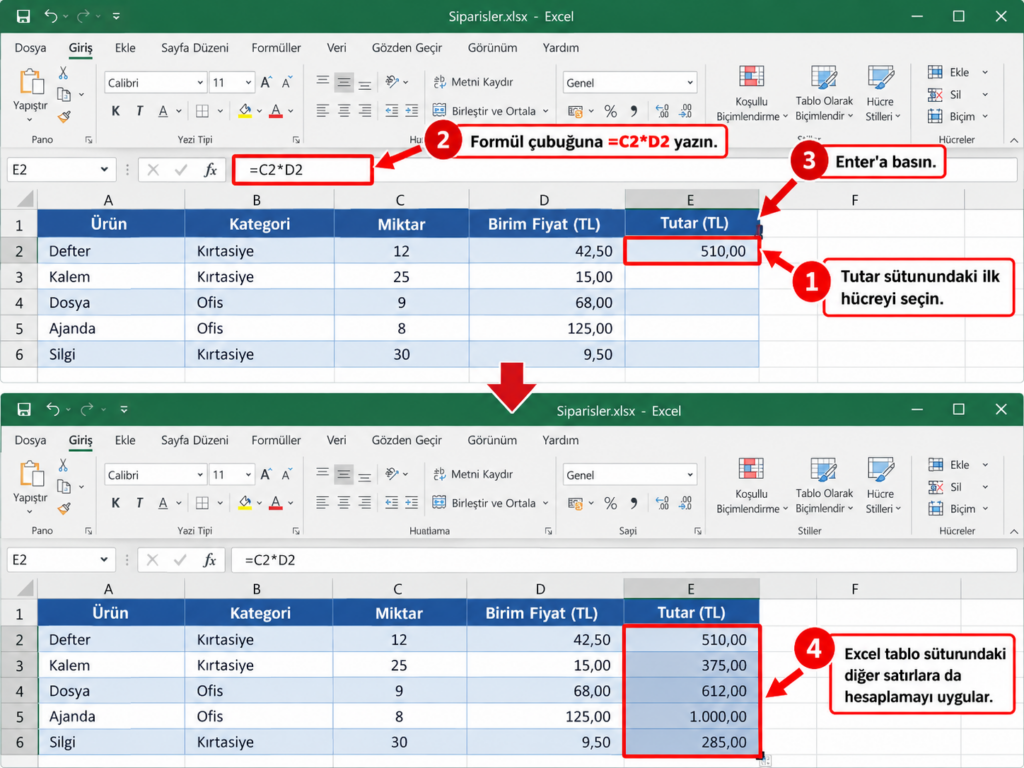
Yapılandırılmış başvurular özellikle çok sayıda satır içeren Excel tablolarında formüllerin okunmasını kolaylaştırır.
9. Excel Tablosunda Toplam Satırı Oluşturma
Bir satış tablosunda bütün ürünlerin satış tutarlarını hesaplamak istediğimizi düşünelim.
Bunun için Excel’in Toplam Satırı özelliğini kullanabiliriz.
- Tablo içindeki herhangi bir hücreye tıklayın.
- Tablo Tasarımı sekmesini açın.
- Toplam Satırı seçeneğini işaretleyin.
- Tablonun altında yeni bir toplam satırı oluşacaktır.
- Toplamını hesaplamak istediğiniz sütunun ilgili hücresini seçin.
- Açılır seçeneklerden Toplam işlevini belirleyin.
Excel, ilgili sütundaki değerlerin toplamını hesaplar.
Toplam Satırı üzerinden Ortalama, Say gibi başka hesaplamalar da yapılabilir.
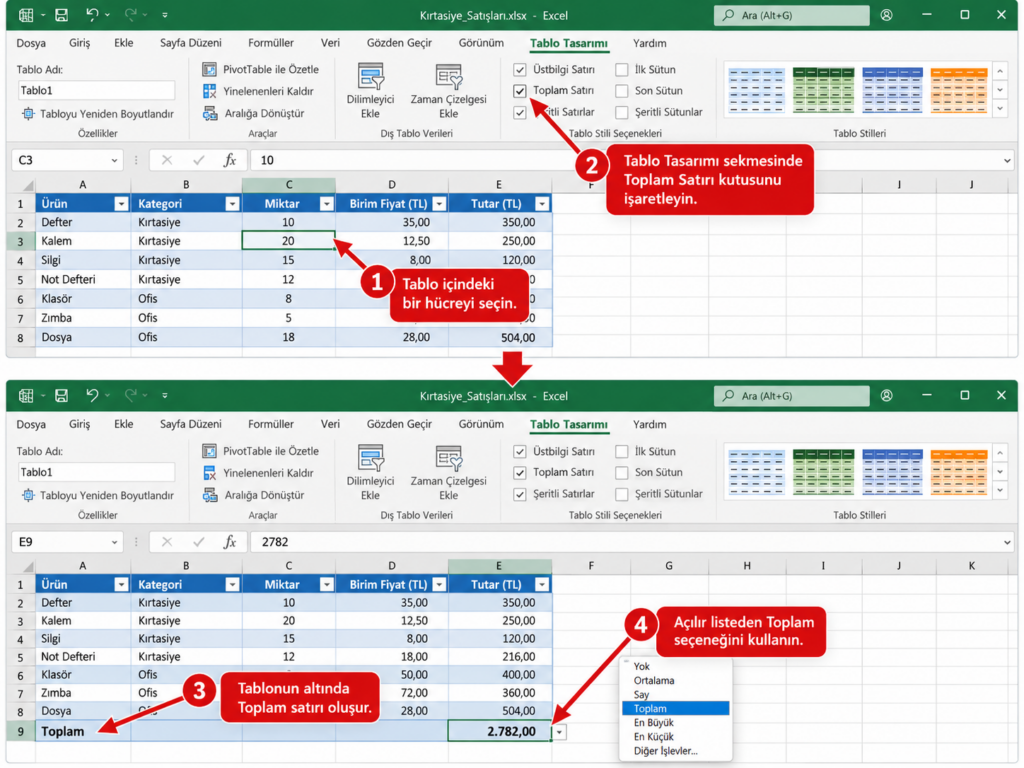
Önemli: Excel’in Toplam Satırı özelliği, genellikle ALTTOPLAM işlevinden yararlanır. Böylece filtreyle görüntülenen kayıtlar üzerinden hesaplama yapılabilir.
10. Tablo Stilini ve Şeritli Satırları Değiştirme
Excel tablolarının görünümünü çalışma amacınıza göre değiştirebilirsiniz.
Örneğin uzun bir listedeki satırları daha kolay takip etmek için açık ve koyu renklerin dönüşümlü kullanıldığı bir stil seçebilirsiniz.
- Tabloyu seçin.
- Tablo Tasarımı sekmesini açın.
- Tablo Stilleri bölümünden farklı bir görünüm belirleyin.
- Şeritli Satırlar seçeneğini açıp kapatarak farkı inceleyin.
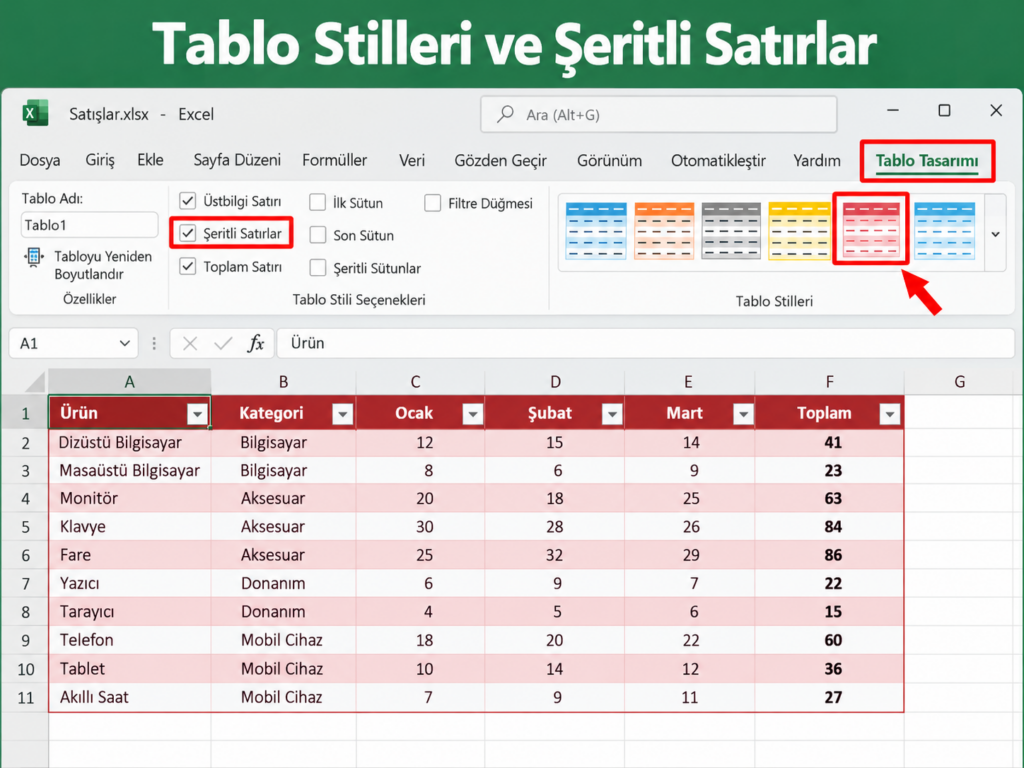
Bu özellik özellikle geniş veri tablolarında satırların birbirine karıştırılmasını azaltmaya yardımcı olur.
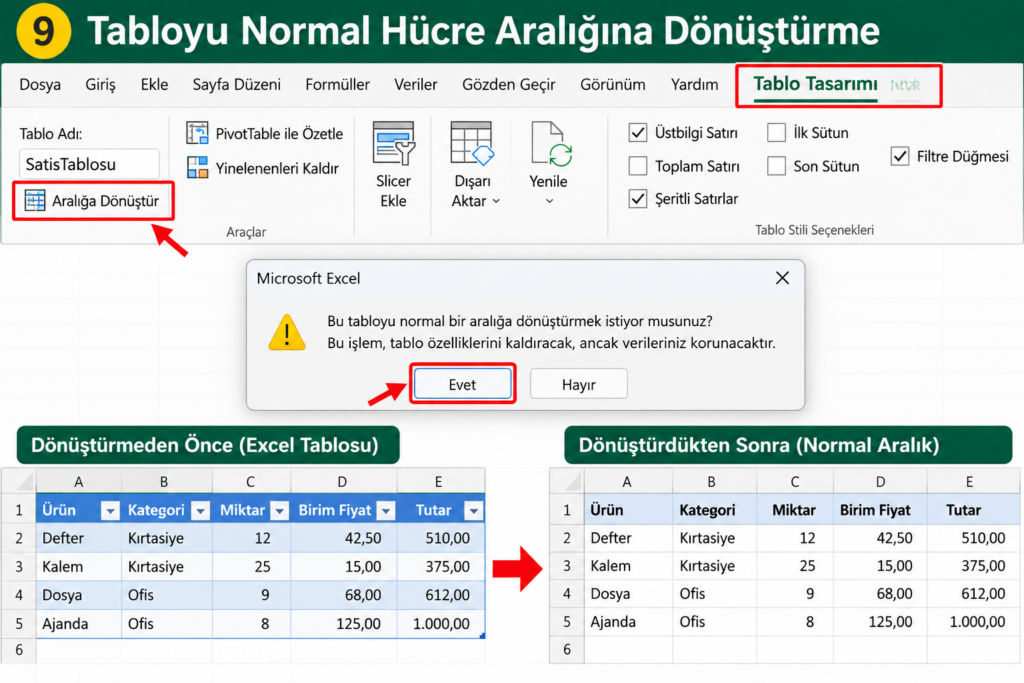
11. Excel Tablosunu Normal Hücre Aralığına Dönüştürme
Oluşturduğunuz tabloyu artık kullanmak istemiyorsanız yeniden normal hücre aralığına dönüştürebilirsiniz.
Bunun için:
- Tablo içindeki bir hücreyi seçin.
- Tablo Tasarımı sekmesini açın.
- Aralığa Dönüştür komutuna tıklayın.
- İşlemi onaylayın.
Böylece Excel Tablosu’nun özel işlevleri kaldırılır.
Ancak hücrelerdeki veriler ve mevcut görsel biçimlendirme genellikle korunur.
12. Tablo Oluştururken Karşılaşılan Sorunlar
Tablo bütün verileri kapsamıyorsa: Seçilen hücre aralığını kontrol edin. Gerekirse tablo boyutunu yeniden düzenleyin.
Tablo Tasarımı sekmesi görünmüyorsa: Oluşturduğunuz tablonun içindeki bir hücreye tıklayın. Bu sekme bağlamsal olarak görüntülenir.
Filtre okları görünmüyorsa: Tablo Tasarımı bölümündeki Filtre Düğmesi seçeneğini kontrol edin.
Yeni eklenen satır tabloya dahil olmuyorsa: Kaydın tablonun hemen altına eklendiğinden emin olun ve tablo aralığını kontrol edin.
13. Kendiniz Deneyin
Artık öğrendiklerimizi uygulayalım.
- Bir satış listesi hazırlayın.
- Ctrl + T ile veri aralığını Excel Tablosu’na dönüştürün.
- Tablonun adını SatisTablosu yapın.
- Yalnızca belirli bir kategorideki ürünleri filtreleyin.
- Yeni ürün ekleyerek tablonun genişlemesini inceleyin.
- Tutar sütununda miktar × birim fiyat hesaplaması oluşturun.
- Toplam Satırı ekleyerek satış tutarlarını toplayın.
- Tablo stilini değiştirin.
- Tabloyu normal hücre aralığına dönüştürün.
Ücretsiz Excel Uygulama Dosyasını İndirin
Bu rehberde anlatılan işlemleri bilgisayarınızda uygulayabilmeniz için örnek Excel çalışma dosyası hazırladık.
Dosyada normal veri aralığı, hazır Excel Tablosu, hesaplanan sütun örnekleri ve uygulama görevleri bulunmaktadır.
Excel Tablo Oluşturma – Uygulama Dosyasını İndir (.xlsx)
Dosyayı indirerek işlemleri kendi bilgisayarınızda adım adım gerçekleştirebilirsiniz.
Sonuç
Excel’de tablo oluşturmak yalnızca verileri daha güzel göstermek anlamına gelmez.
Gerçek Excel Tabloları; filtreleme, sıralama, hesaplama ve yeni kayıtları yönetme gibi işlemleri kolaylaştıran özelliklere sahiptir.
Özellikle sürekli güncellenen veri listeleriyle çalışıyorsanız Excel’in Tablo özelliğini kullanmak günlük işlerinizi daha düzenli yürütmenize yardımcı olabilir.
Sıradaki rehber: Excel’de Özet Tablo (PivotTable) Nasıl Oluşturulur?
Bir yanıt yazın