
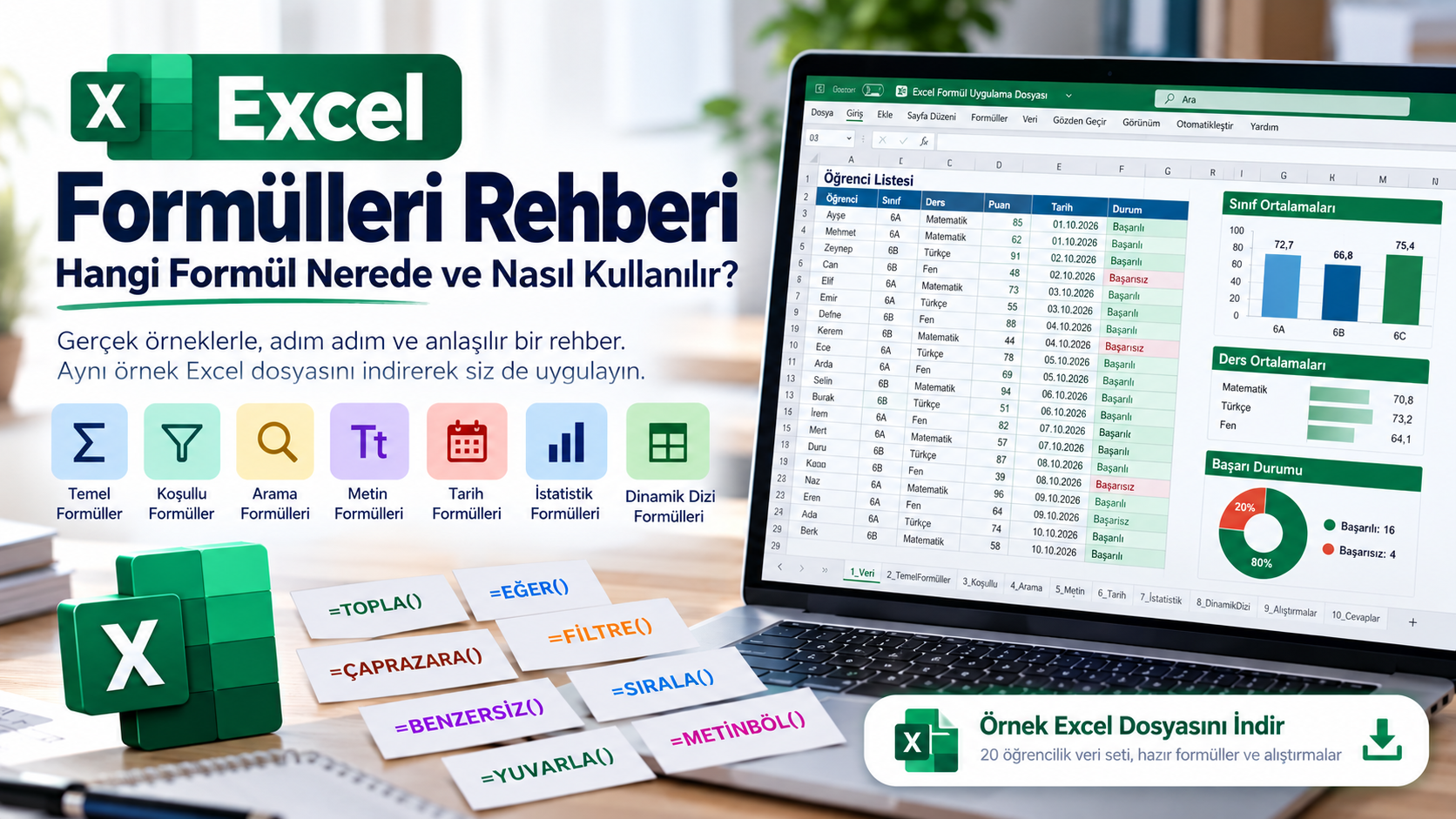
Excel kullanırken asıl güçlük çoğu zaman bir formülü yazamamak değildir.
Daha temel bir sorun vardır:
Hangi durumda hangi formülü kullanacağımızı bilmek.
Bir sütundaki sayıları toplamak istediğimizde TOPLA, belirli bir koşula uyan kayıtları saymak istediğimizde EĞERSAY, bir öğrencinin puanını başka bir tablodan getirmek istediğimizde ÇAPRAZARA, belirli koşullara uyan satırları ayrı bir liste hâline getirmek istediğimizde ise FİLTRE kullanabiliriz.
Fakat Excel’de çok sayıda işlev bulunduğu için hepsini ezberlemeye çalışmak iyi bir yöntem değildir.
Daha etkili yöntem şudur:
Önce ne yapmak istediğimizi belirlemek, sonra o işe uygun formülü seçmek.
Bu rehberde temel hesaplamalardan koşullu formüllere, arama işlevlerinden dinamik dizilere kadar günlük hayatta en çok ihtiyaç duyulan Excel formüllerini gerçek bir veri tablosu üzerinden ele alacağız.
Daha da önemlisi, formülleri yalnızca okumayacağız.
📥 Uygulama Dosyasını İndirin
Bu rehber için özel olarak 20 öğrencilik gerçekçi bir Excel çalışma dosyası hazırladık.
Dosyada öğrenci adı, sınıf, ders, iki ayrı puan, tarih, cinsiyet, e-posta, kod, başarı durumu ve başarı düzeyi gibi alanlar bulunuyor.
Ayrıca farklı çalışma sayfalarında temel formüller, arama ve metin formülleri, dinamik dizi örnekleri, alıştırmalar ve cevaplar yer alıyor.
Yazıyı okurken Excel dosyasını da açık tutmanızı öneriyoruz.
Dosyayı indirdikten sonra formülleri değiştirebilir, hücrelerdeki değerleri yeniden düzenleyebilir ve sonuçların nasıl değiştiğini kendiniz gözlemleyebilirsiniz.
Kullanacağımız Gerçek Excel Veri Seti
Uygulama dosyamızın temelini 20 öğrencilik şu çalışma tablosu oluşturuyor.
Burada yalnızca sınav puanları yok.
Her öğrencinin sınıfı, dersi, ikinci puanı, tarihi, cinsiyeti, e-posta adresi ve kodu gibi farklı veri türleri de bulunuyor.
Bu özellikle önemli.
Çünkü gerçek hayatta Excel tabloları yalnızca sayılardan oluşmaz. Metin, tarih, kategori ve sayısal veriler çoğu zaman aynı tabloda birlikte bulunur.
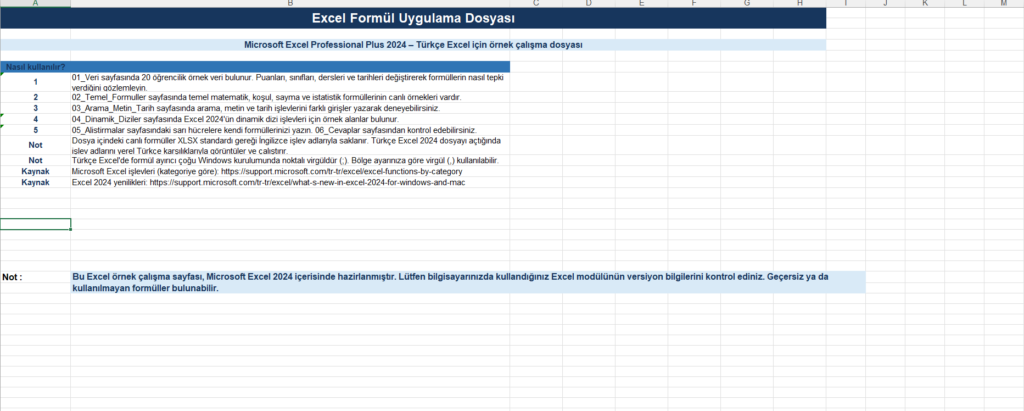
Excel formülleri için hazırlanan 20 öğrencilik örnek veri tablosu
1. Temel Hesaplama Formülleri
İlk olarak hemen hemen her Excel kullanıcısının ihtiyaç duyduğu temel hesaplamalarla başlayalım.
TOPLA
Bir aralıktaki sayıları toplamak için:
=TOPLA(D5:D24)Uygulama dosyamızdaki Puan1 değerlerinin tamamını toplar.
Nerede kullanılır?
Öğrenci puanları, satış tutarları, giderler, stok miktarları, çalışma saatleri ve benzeri sayısal verilerde.
ORTALAMA
Öğrencilerin ortalama puanını hesaplamak için:
=ORTALAMA(D5:D24)Ölçme ve değerlendirmede sınıf ortalamasını bulmanın en temel yollarından biridir.
MİN ve MAK
En düşük puanı bulmak için:
=MİN(D5:D24)En yüksek puan için:
=MAK(D5:D24)Böylece sınavdaki alt ve üst puan sınırlarını saniyeler içinde görebiliriz.
ORTANCA
=ORTANCA(D5:D24)ORTANCA, sıralanmış puanların ortasında bulunan değeri gösterir.
Özellikle çok yüksek veya çok düşük uç değerlerin bulunduğu veri setlerinde aritmetik ortalamaya ek olarak yararlı bir bilgi sağlar.
YUVARLA
=YUVARLA(ORTALAMA(D5:D24);2)Ortalama puanı iki ondalık basamağa yuvarlar.
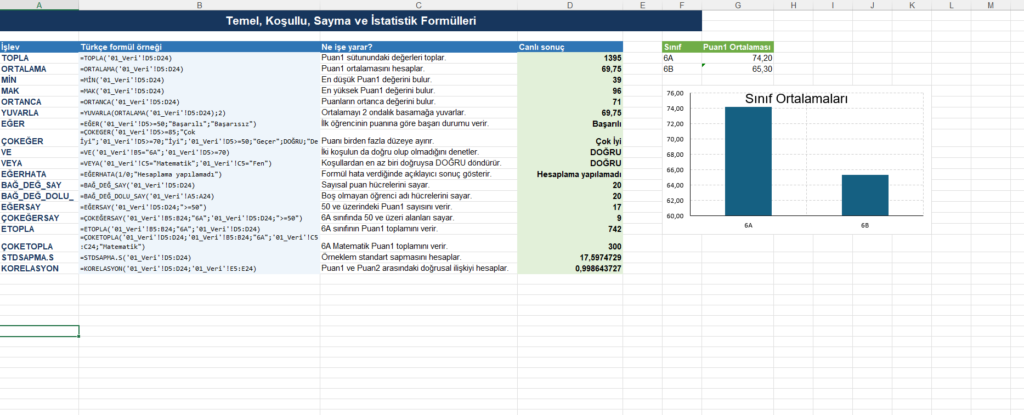
Excel’de TOPLA, ORTALAMA, EĞER ve koşullu formüllerin uygulamalı örnekleri
Uygulayın: İndirdiğiniz dosyada 02_Temel_Formuller sekmesini açarak bu örneklerin çalışan hâllerini inceleyebilirsiniz.
2. Excel’e Karar Verdirmek: EĞER
Excel’in en kullanışlı özelliklerinden biri yalnızca hesaplama yapması değil, belirlediğimiz koşullara göre karar verebilmesidir.
Örneğin öğrencinin puanı 50 veya üzerindeyse “Başarılı”, altında ise “Başarısız” yazmasını isteyelim:
=EĞER(D5>=50;"Başarılı";"Başarısız")Buradaki mantık:
Koşulu kontrol et → doğruysa bir sonuç ver → yanlışsa başka bir sonuç ver.
Aynı sistem;
stok yeterli mi, ödeme yapıldı mı, hedef gerçekleşti mi, öğrenci geçti mi
gibi çok farklı durumlarda kullanılabilir.
Birden Fazla Düzey: ÇOKEĞER
=ÇOKEĞER(D5>=85;"Çok İyi";D5>=70;"İyi";D5>=50;"Geçer";DOĞRU;"Destek Gerekli")Böylece tek bir sayısal puan dört farklı başarı düzeyine dönüştürülebilir.
Bu örneğin çalışan biçimini uygulama dosyasındaki Durum ve Düzey sütunlarında da görebilirsiniz.
3. Kaç Öğrenci Başarılı? EĞERSAY ve ÇOKEĞERSAY
Bir tablodaki kayıtların sayısını elle saymak özellikle yüzlerce satır olduğunda doğru bir yöntem değildir.
50 ve üzeri puan alanların sayısı:
=EĞERSAY(D5:D24;">=50")Yalnızca 6A sınıfında olup 50 ve üzeri alanların sayısı:
=ÇOKEĞERSAY(B5:B24;"6A";D5:D24;">=50")Bu noktada Excel artık yalnızca hesap makinesi değildir.
Veri sorgulama aracına dönüşmeye başlar.
4. Belirli Kayıtları Toplamak: ETOPLA ve ÇOKETOPLA
Sadece 6A sınıfındaki öğrencilerin puanlarını toplamak için:
=ETOPLA(B5:B24;"6A";D5:D24)Hem 6A sınıfında hem Matematik dersindeki puanları toplamak için:
=ÇOKETOPLA(D5:D24;B5:B24;"6A";C5:C24;"Matematik")Bu tür formüller öğrenci analizlerinin yanında satış, personel, stok ve muhasebe tablolarında da son derece kullanışlıdır.
5. Bir Bilgiyi Başka Yerden Bulmak: ÇAPRAZARA
Excel’de en sık yapılan işlerden biri, bir değeri arayıp onunla ilişkili başka bir bilgiyi getirmektir.
Örneğin bir öğrencinin adını yazarak puanını getirmek:
=ÇAPRAZARA(H2;A5:A24;D5:D24;"Bulunamadı")ÇAPRAZARA, eski DÜŞEYARA sistemine göre çok daha esnektir.
Aranan bilginin mutlaka tablonun en sol sütununda bulunması gerekmez.
6. Metinlerle Çalışmak
Excel yalnızca sayıları analiz etmez.
Örneğin bir e-posta adresinde @ işaretinden önceki kısmı almak isteyelim:
=ÖNCEKİMETİN(H5;"@")@ işaretinden sonraki alan adı:
=SONRAKİMETİN(H5;"@")Birleşik bir metni ayrı sütunlara bölmek için:
=METİNBÖL(J5;";")Uygulama dosyamızdaki Birleşik Veri sütunu bu formülü denemek için özellikle hazırlandı.
Örneğin:
Ayşe Yılmaz;6A;Matematik;85
gibi tek hücredeki bilgiyi dört ayrı parçaya ayırabiliriz.
7. Tarih Formülleri
Uygulama dosyasında öğrenciler için tarih alanının bulunmasının nedeni yalnızca görsel zenginlik değildir.
Tarih verileri Excel’de ayrı bir analiz alanıdır.
Bugünün tarihini almak:
=BUGÜN()Bir hücredeki tarihin yılını almak:
=YIL(F5)Ayını:
=AY(F5)Gününü:
=GÜN(F5)İki tarih arasındaki çalışma günlerini bulmak için ise:
=TAMİŞGÜNÜ(A1;B1)kullanılabilir.
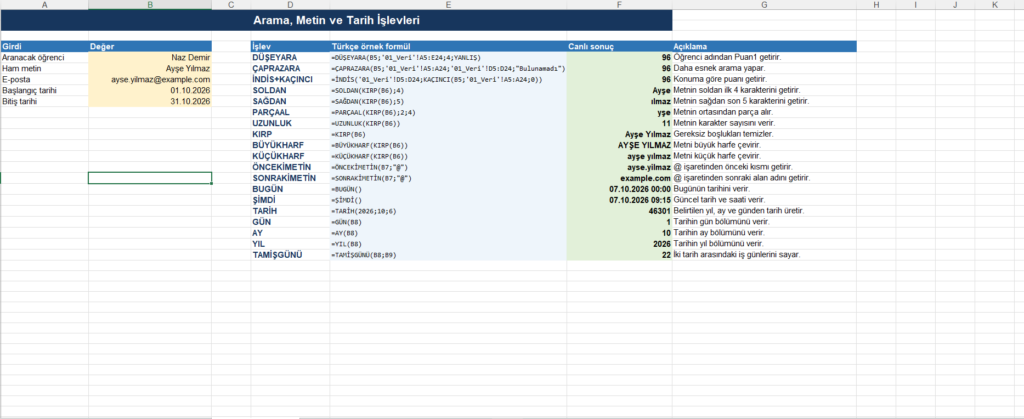
Excel’de ÇAPRAZARA, metin ayırma ve tarih formüllerinin uygulama örnekleri
Aynı işlemleri kendi bilgisayarınızda yapmak için indirdiğiniz Excel dosyasındaki 03_Arama_Metin_Tarih sekmesini kullanabilirsiniz.
8. Dinamik Diziler: Excel’in En Kullanışlı Modern Özelliklerinden Biri
Dinamik dizi formüllerinin önemli özelliği şudur:
Bir formül tek bir hücreye yazılır, ancak sonuç birden fazla hücreye otomatik olarak yayılabilir.
FİLTRE
Sadece 50’nin altında kalan öğrencileri listelemek için:
=FİLTRE(A5:L24;D5:D24<50;"Kayıt yok")Formülü aşağıya doğru kopyalamaya gerek yoktur.
Excel uygun satırları otomatik olarak getirir.
BENZERSİZ
Tekrarlanmayan sınıfları görmek için:
=BENZERSİZ(B5:B24)Sonuç:
6A
6B
gibi ayrı bir liste olabilir.
SIRALA
Veriyi puana göre büyükten küçüğe sıralamak:
=SIRALA(A5:L24;4;-1)SÜTUNSEÇ
Büyük tablodan yalnızca Öğrenci, Sınıf ve Puan sütunlarını çekmek:
=SÜTUNSEÇ(A5:L24;1;2;4)Bu, özellikle rapor hazırlarken çok kullanışlıdır.
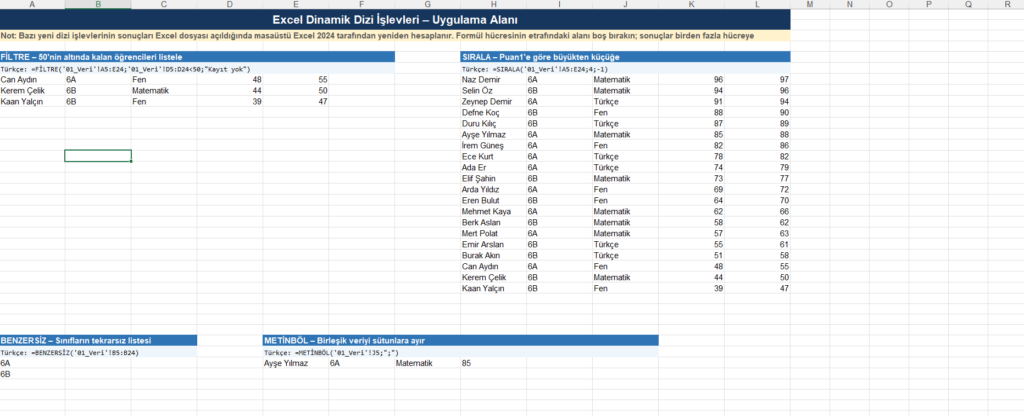
Excel’de FİLTRE, BENZERSİZ, SIRALA ve diğer dinamik dizi formüllerinin örnekleri
Dinamik dizilerin en iyi anlaşıldığı yöntem onları doğrudan denemektir. İndirilebilir çalışma dosyamızdaki 04_Dinamik_Diziler sayfasında formüllerin sonuçlarının hücrelere nasıl otomatik yayıldığını görebilirsiniz.
9. Sadece Okumayın: Formülleri Kendiniz Değiştirin
Uygulama dosyasını özellikle hazır cevapları izlemek için değil, bozup yeniden yapmak için hazırladık.
Bir öğrencinin puanını değiştirin.
85 yerine 45 yazın.
EĞER sonucunun nasıl değiştiğine bakın.
Bir öğrencinin sınıfını 6A’dan 6B’ye değiştirin.
EĞERSAY sonuçlarının değişip değişmediğini inceleyin.
Yeni bir öğrenci ekleyin.
FİLTRE ve BENZERSİZ sonuçlarını yeniden kontrol edin.
Excel’i öğrenmenin en etkili yollarından biri budur:
Formülü görmek → değiştirmek → sonucu gözlemlemek.
Dosyada bunun için özel olarak 05_Alistirmalar ve 06_Cevaplar sayfaları da bulunuyor.
Önce alıştırmaları kendi başınıza yapabilir, ardından cevap sayfasından sonuçları karşılaştırabilirsiniz.
Hangi Formülü Ne Zaman Kullanmalıyım?
Yazının sonlarına doğru mevcut “Hangi Formülü Ne Zaman Kullanmalıyım?” tablomuzu aynen koruyalım.
Burada özellikle okuyucunun şu eşleştirmeleri hızlıca görebilmesi önemli:
Toplama → TOPLA
Koşula göre karar → EĞER
Koşula göre sayma → EĞERSAY / ÇOKEĞERSAY
Bilgi arama → ÇAPRAZARA
Veri filtreleme → FİLTRE
Tekrarsız kayıt → BENZERSİZ
Sıralama → SIRALA
Metin parçalama → METİNBÖL
Tarih analizi → BUGÜN / GÜN / AY / YIL
İstatistik → ORTALAMA / STDSAPMA.S / KORELASYON
Uygulama Dosyasını Kaybetmeyin
📊 Formülleri Şimdi Kendiniz Deneyin
Bu rehberde anlattığımız formülleri gerçek bir Excel dosyası üzerinde uygulamak ister misiniz?
Dosyayı indir : Excel Uygulaması
Dosyada 20 öğrencilik örnek veri seti, temel formüller, koşullu işlemler, arama ve metin formülleri, dinamik dizi örnekleri, alıştırmalar ve cevaplar yer alıyor.
Sonuç: Excel Formüllerini Ezberlemeyin, Kullanın
Excel öğrenirken yüzlerce formülü ezberlemeye çalışmak yerine önce şu soruyu sorun:
“Bu veride ne yapmak istiyorum?”
Toplamak mı?
TOPLA
Bir koşula göre sonuç üretmek mi?
EĞER
Bir öğrenciyi bulmak mı?
ÇAPRAZARA
Belirli kayıtları ayırmak mı?
FİLTRE
Tekrarsız değerleri görmek mi?
BENZERSİZ
Excel’in gücü formüllerin sayısında değildir.
Doğru probleme doğru formülü seçebilmekte ve o formülü gerçek veri üzerinde kullanabilmektedir.
Bu nedenle bu rehberi okurken yalnızca formüllere bakmayın.
Dosyayı indirin.
Bir değeri değiştirin.
Formülü silip yeniden yazın.
Bir koşulu değiştirin.
Yanlış yapın ve sonucu görün.
Çünkü Excel’i gerçekten öğrenmenin yolu, onu kullanmaktır.
Bir yanıt yazın