

Excel’de yüzlerce hatta binlerce satırlık satış kaydıyla çalıştığınızı düşünün.
Bu kayıtlardan hangi ürün grubunun daha fazla gelir sağladığını, hangi bölgede daha çok satış yapıldığını veya aylık satışların nasıl değiştiğini öğrenmek istiyorsunuz.
Bütün kayıtları tek tek incelemek oldukça zaman alacaktır.
Peki, Excel’in bu verileri birkaç tıklamayla özetleyebildiğini biliyor muydunuz?
Özet Tablo (PivotTable) özelliği, büyük veri listelerinden hızlı ve düzenli raporlar oluşturmanızı sağlar.
Bu rehberde Excel’de Özet Tablo oluşturmayı, alanları düzenlemeyi, toplam ve ortalama hesaplamayı, filtreleme yapmayı ve raporları güncellemeyi adım adım öğreneceksiniz.
1. Excel’de Özet Tablo (PivotTable) Nedir?
Özet Tablo, bir veri listesindeki bilgileri belirlediğiniz ölçütlere göre gruplandıran ve özetleyen Excel aracıdır.
Örneğin bir satış tablosunda şu sütunlar bulunduğunu düşünelim:
| Tarih | Bölge | Kategori | Ürün | Tutar (TL) |
|---|---|---|---|---|
| 05.01.2026 | İstanbul | Kırtasiye | Defter | 850 |
| 06.01.2026 | Ankara | Ofis | Dosya | 1.200 |
| 08.01.2026 | İzmir | Kırtasiye | Kalem | 450 |
| 10.01.2026 | İstanbul | Ofis | Klasör | 900 |
Bu veriler üzerinde Özet Tablo kullanarak farklı soruların yanıtlarını bulabiliriz.
Örneğin:
- Her kategorinin toplam satış tutarı ne kadar?
- En yüksek satış hangi bölgede gerçekleşti?
- Hangi üründen kaç adet satıldı?
- Satışlar aylara göre nasıl değişti?
- Belirli bir satış kanalının toplam geliri ne kadar?
Özet Tablo’nun en önemli avantajı, farklı raporlar hazırlamak için her seferinde yeni formüller yazma zorunluluğunu azaltmasıdır.
2. Özet Tablo Oluşturmadan Önce Verileri Hazırlama
Özet Tablo’nun doğru çalışması için kaynak verilerinizin düzenli olması gerekir.
Dikkat edilmesi gereken noktalar:
- Her sütunun anlamlı bir başlığı bulunmalıdır.
- Aynı sütundaki veriler aynı türde olmalıdır.
- Veri listesinin içinde tamamen boş satırlar bırakılmamalıdır.
- Başlık satırında birleştirilmiş hücrelerden kaçınılmalıdır.
- Sayısal değerler metin olarak saklanmamalıdır.
- Tarihler Excel’in tanıyabileceği gerçek tarih değerleri olmalıdır.
Öneri: Kaynak verileri önce Ctrl + T ile bir Excel Tablosu’na dönüştürmek, daha sonra ekleyeceğiniz kayıtların Özet Tablo kaynağına dahil edilmesini kolaylaştırır.
Excel’de gerçek tablo oluşturmayı öğrenmek için Filevar serimizin önceki rehberi olan Excel’de Tablo Nasıl Oluşturulur? yazısından yararlanabilirsiniz.
3. Excel’de Özet Tablo Nereden Oluşturulur?
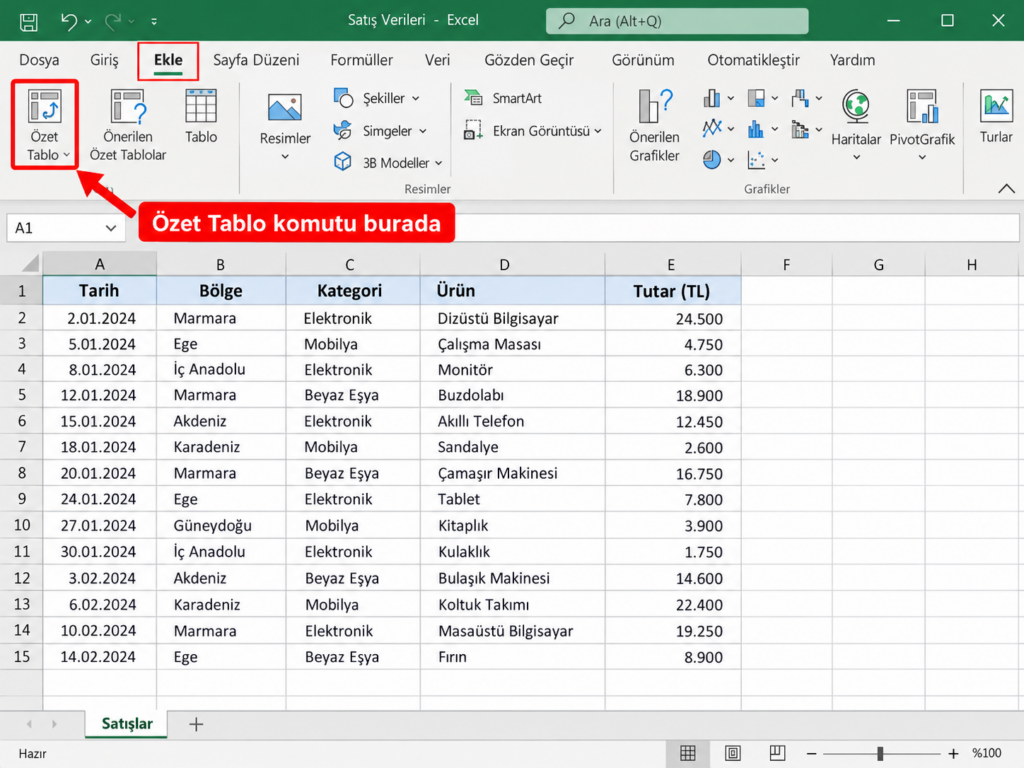
Özet Tablo komutuna Excel’in Ekle sekmesinden ulaşabilirsiniz.
Adım adım ilerleyelim:
- Kaynak veri listenizi açın.
- Veri tablonuzdaki herhangi bir hücreyi seçin.
- Üst menüden Ekle sekmesine tıklayın.
- Özet Tablo (PivotTable) komutunu bulun.
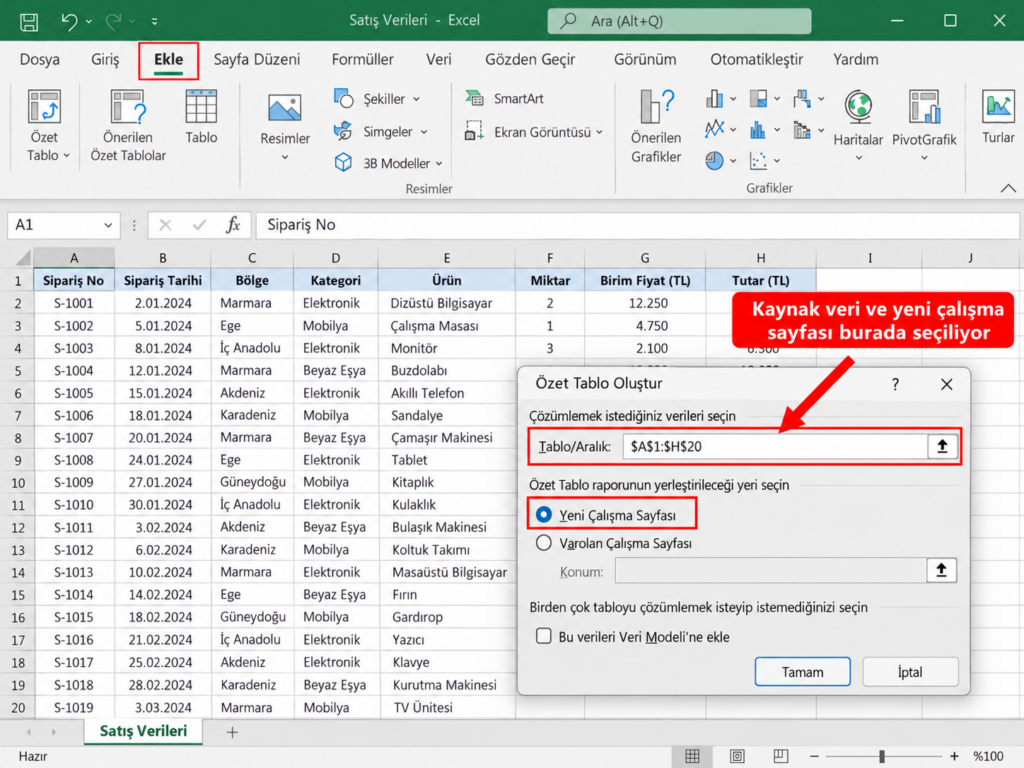
- Özet Tablo oluşturma penceresini açın.
- Tablo veya aralık alanını kontrol edin.
- Raporun yeni çalışma sayfasında oluşturulmasını seçin.
- Tamam düğmesine basın.
Excel yeni bir sayfada boş Özet Tablo alanını ve Özet Tablo Alanları panelini görüntüler.
4. Özet Tablo Alanları Panelini Tanıyalım
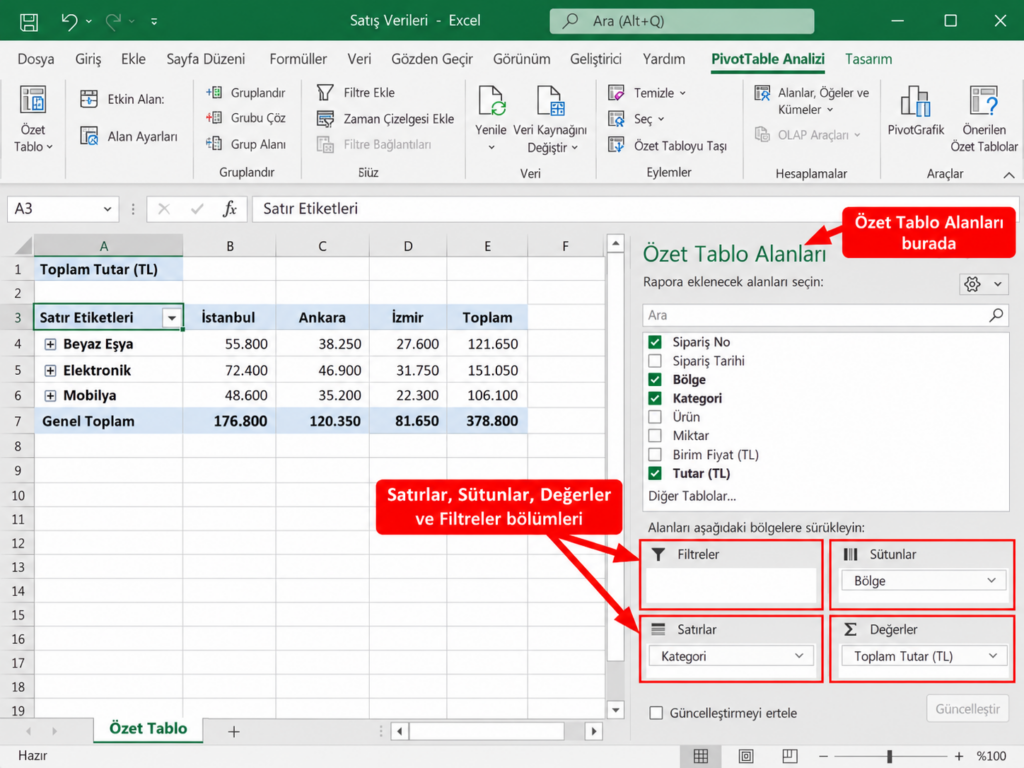
Bir Özet Tablo oluşturduğunuzda genellikle ekranın sağ tarafında Özet Tablo Alanları paneli açılır.
Bu panel, hangi verilerin raporun neresinde görüntüleneceğini belirlemenizi sağlar.
Dört temel bölüm bulunur:
| Alan | Görevi |
|---|---|
| Satırlar | Kategorileri alt alta sıralar. |
| Sütunlar | Kategorileri yan yana gösterir. |
| Değerler | Toplam, sayım, ortalama gibi hesaplamaları gösterir. |
| Filtreler | Raporun belirli kayıtlara göre filtrelenmesini sağlar. |
Örneğin Kategori alanını Satırlar bölümüne, Tutar alanını Değerler bölümüne yerleştirirseniz Excel her kategorinin toplam satışını hesaplayabilir.
5. Kategorilere Göre Toplam Satış Raporu Oluşturma
Şimdi ilk gerçek uygulamamızı gerçekleştirelim.
Amacımız satış kayıtlarını kategorilere göre gruplandırmak ve her kategorinin toplam gelirini görmek.
- Boş Özet Tablo’yu oluşturun.
- Sağ taraftaki alan listesinden Kategori alanını bulun.
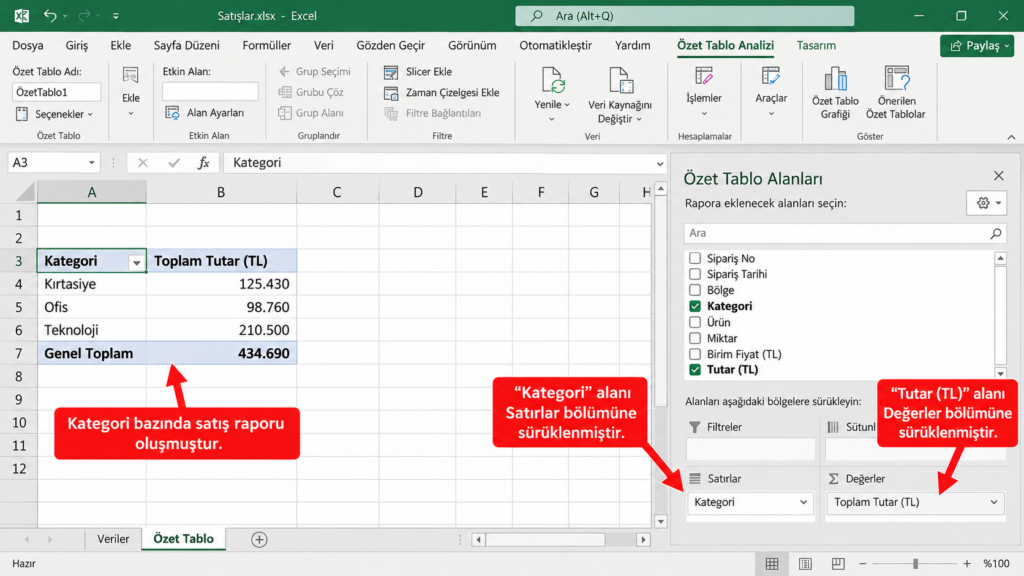
- Kategori alanını Satırlar bölümüne sürükleyin.
- Tutar (TL) alanını Değerler bölümüne sürükleyin.
- Hesaplama türünün Toplam olduğunu kontrol edin.
Excel her kategori için toplam satış tutarını görüntüler.
Örneğin sonuç aşağıdaki yapıda olacaktır:
| Kategori | Toplam Tutar |
|---|---|
| Kırtasiye | Kategori satışlarının toplamı |
| Ofis | Kategori satışlarının toplamı |
| Teknoloji | Kategori satışlarının toplamı |
| Genel Toplam | Tüm satışların toplamı |
Gerçek tutarlar kaynak veri listesindeki kayıtlara göre hesaplanır.
Bu yöntem özellikle satış, stok, öğrenci ve harcama analizlerinde kullanışlıdır.
6. Bölgelere Göre Satışları Karşılaştırma
Bir önceki uygulamamızda satışları kategorilere göre gruplandırmıştık.
Şimdi hangi kategorinin hangi bölgede daha fazla satış yaptığını görmek istiyoruz.
Bunun için:
- Kategori alanını Satırlar bölümünde bırakın.
- Bölge alanını Sütunlar bölümüne sürükleyin.
- Tutar (TL) alanının Değerler bölümünde bulunduğunu kontrol edin.
Artık raporda kategoriler alt alta, bölgeler yan yana gösterilecektir.
Böylece tek bir tabloda hem kategori toplamlarını hem de bölgesel farklılıkları inceleyebilirsiniz.
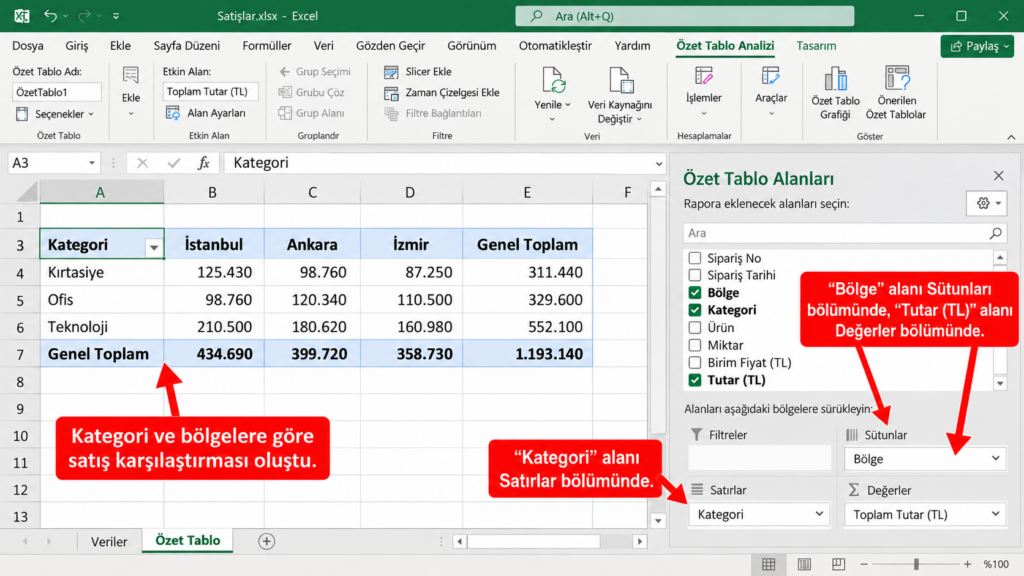
Püf noktası: Alanları Satırlar ile Sütunlar arasında taşıyarak raporun görünümünü kolayca değiştirebilirsiniz. Kaynak veri listesini yeniden düzenlemeniz gerekmez.
7. Toplam Yerine Ortalama ve Sayım Hesaplama
Özet Tablo yalnızca toplama işlemi yapmaz.
Değerler bölümündeki bir alanın hesaplama türünü değiştirerek ortalama, sayım, en büyük ve en küçük değer gibi sonuçlar elde edebilirsiniz.
Örneğin satış tutarlarının ortalamasını hesaplamak için:
- Değerler bölümündeki Tutar alanının seçeneklerini açın.
- Değer Alanı Ayarları seçeneğine tıklayın.
- Hesaplama türlerinden Ortalama seçeneğini belirleyin.
- Tamam düğmesine basın.
Artık raporda toplam yerine ortalama satış tutarı görüntülenir.
Aynı pencereden Say seçeneğini kullanarak kayıt sayısını da hesaplayabilirsiniz.
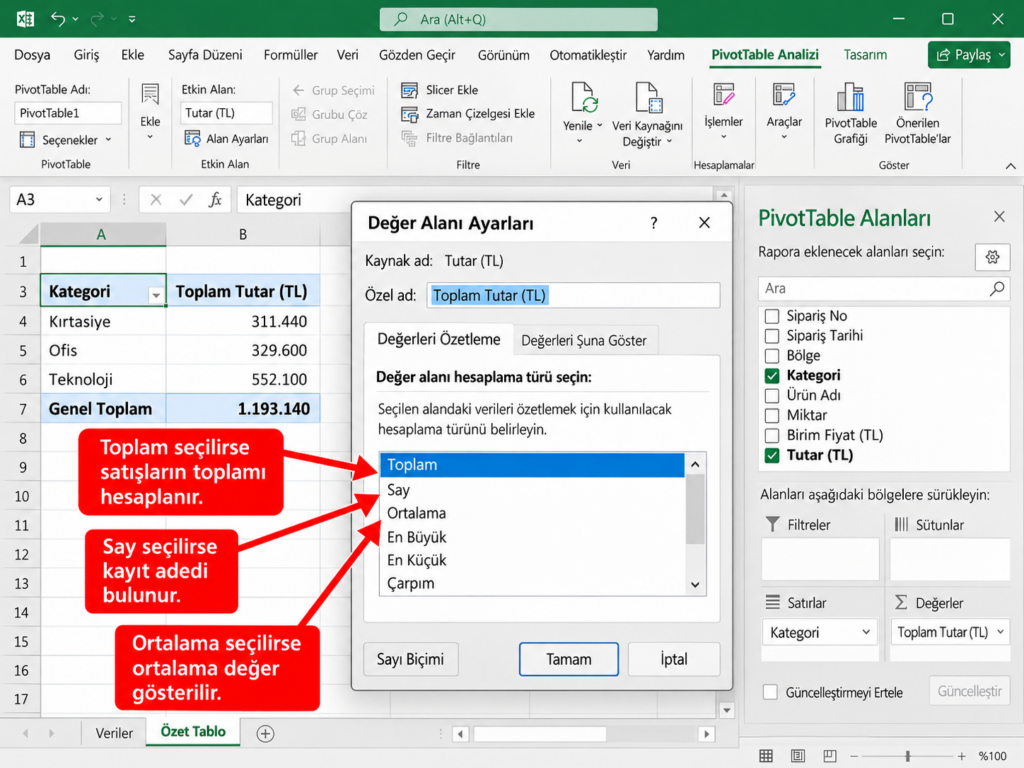
Önemli: Sayım ile miktar toplamı aynı şey değildir. Bir kategoride 10 satış kaydı bulunması, 10 ürün satıldığı anlamına gelmez. Satılan ürün adedini bulmak için Miktar alanının toplamını kullanmak gerekir.
8. Özet Tablo’da Filtreleme Yapma
Büyük veri listelerinde yalnızca belirli kayıtları incelemek isteyebilirsiniz.
Örneğin yalnızca Online satış kanalının sonuçlarını görmek istediğinizi düşünelim.
Bunun için:
- Özet Tablo Alanları panelini açın.
- Satış Kanalı alanını Filtreler bölümüne sürükleyin.
- Özet Tablo’nun üst kısmındaki açılır filtre menüsünü açın.
- Online seçeneğini belirleyin.
- Tamam düğmesine basın.
Artık raporda seçilen satış kanalına ait kayıtların sonuçları gösterilecektir.
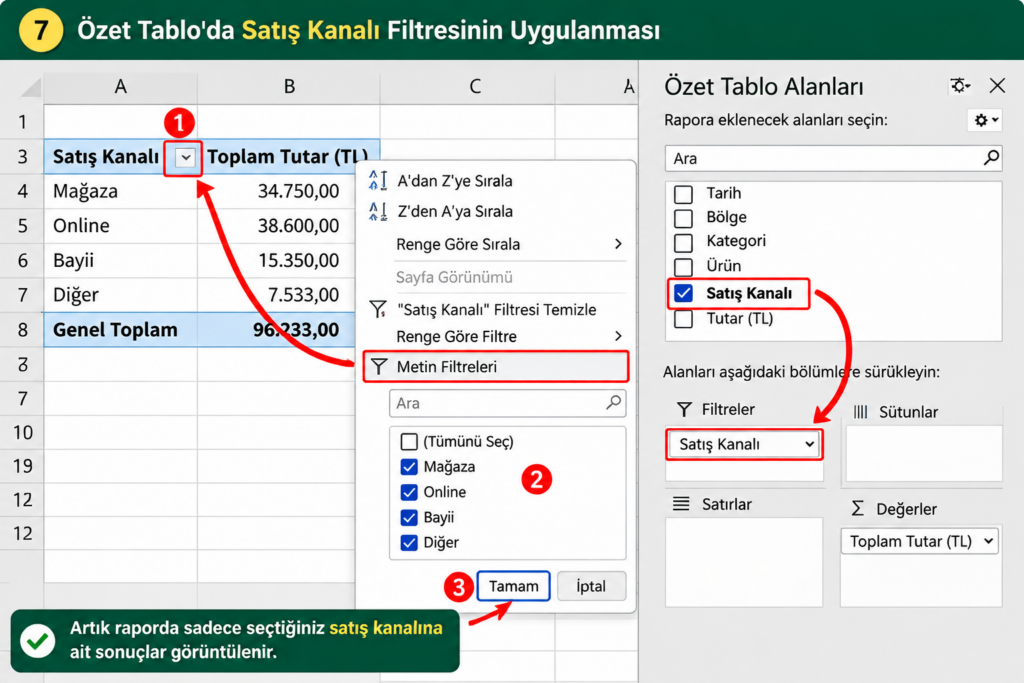
Bu özellik satış, müşteri, şube ve dönem bazlı raporlamalarda kullanılabilir.
9. Tarihlere Göre Aylık Satış Özeti Oluşturma
Özet Tablo ile tarih verilerini kullanarak dönemsel analizler yapabilirsiniz.
Örneğin satışları ocak, şubat ve mart aylarına göre incelemek isteyelim.
- Tarih alanını Satırlar bölümüne yerleştirin.
- Tutar alanını Değerler bölümüne ekleyin.
- Özet Tablo’daki uygun bir tarih hücresine sağ tıklayın.
- Gruplandır komutunu seçin.
- Aylar seçeneğini işaretleyin.
- Veriler birden fazla yılı kapsıyorsa Yıllar seçeneğini de işaretleyin.
- Tamam düğmesine basın.
Excel tarihleri aylık gruplar hâlinde gösterebilir.
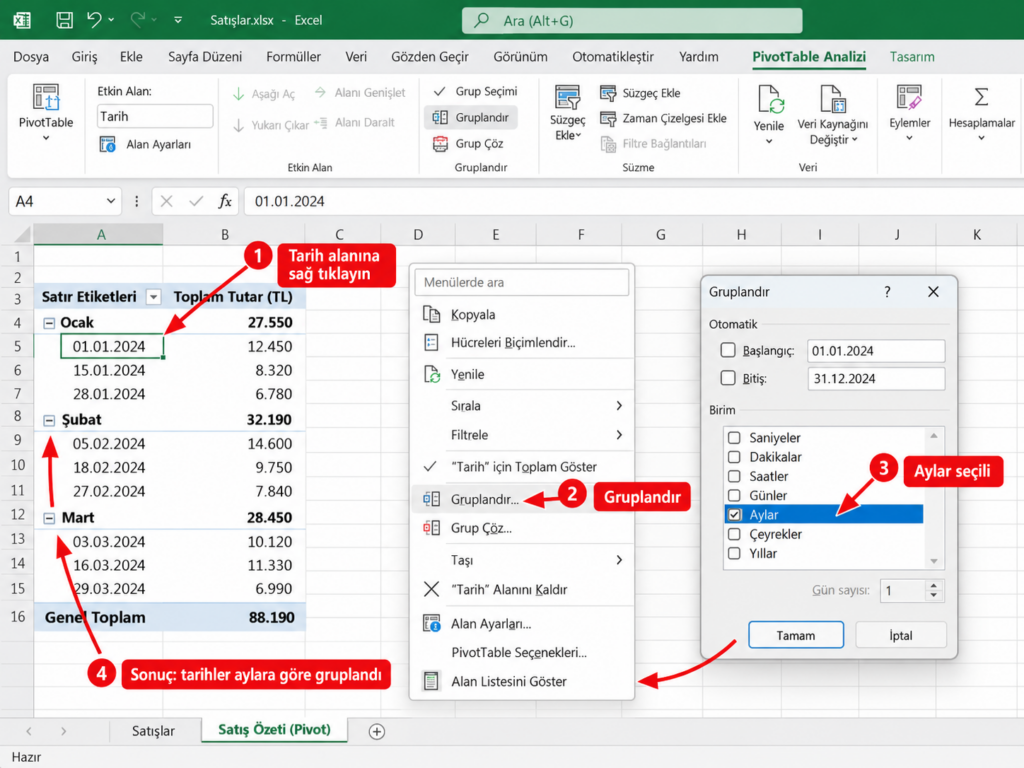
Dikkat: Tarih sütununda metin, boş değer veya geçersiz tarih bulunması bazı Excel sürümlerinde gruplandırma sorunlarına neden olabilir.
10. Kaynak Veriler Değiştiğinde Özet Tablo’yu Güncelleme
Özet Tablo oluşturduktan sonra kaynak verileriniz değişebilir.
Örneğin satış listesine yeni siparişler eklenebilir veya mevcut satış tutarları güncellenebilir.
Bu durumda Özet Tablo’nun da güncel verileri göstermesi gerekir.
Yenileme işlemi için:
- Özet Tablo’daki herhangi bir hücreye tıklayın.
- Sağ tıklayarak Yenile seçeneğini kullanın.
Alternatif olarak PivotTable Çözümle sekmesindeki Yenile komutunu kullanabilirsiniz.
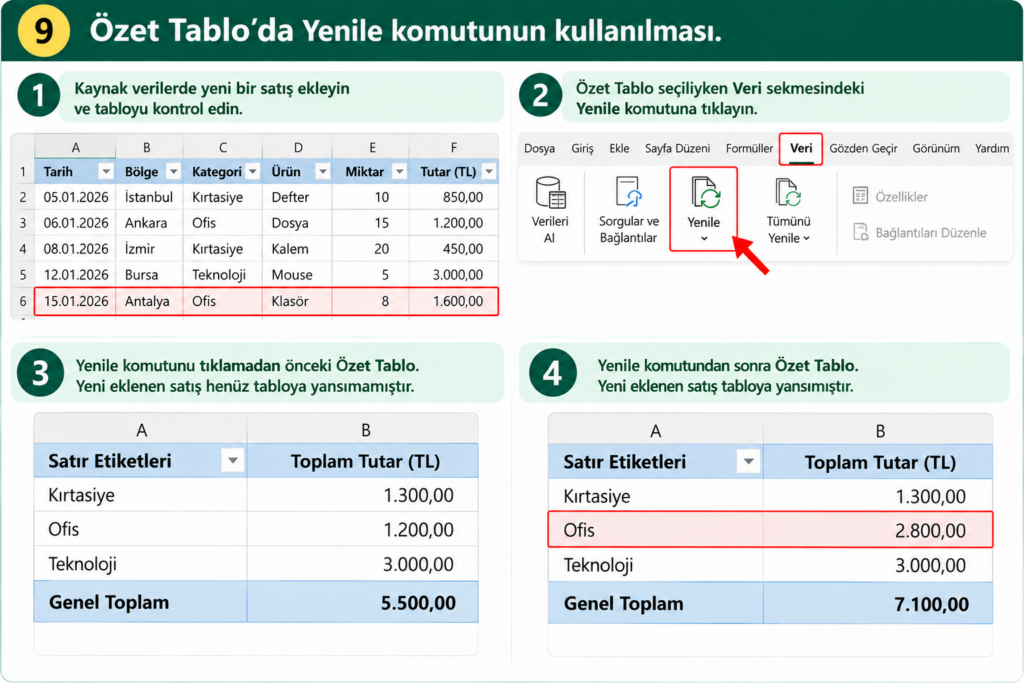
Bazı güncel Excel sürümlerinde kaynak veri değişikliklerine bağlı otomatik yenileme de kullanılabilir. Özelliğin kullanılabilirliği sürüme ve çalışma kitabı ayarlarına bağlıdır.
Önemli: Kaynak veriler normal bir hücre aralığındaysa, aralığın dışına eklenen satırlar otomatik olarak kapsanmayabilir. Böyle bir durumda Veri Kaynağını Değiştir komutuyla kaynak aralığı genişletilmelidir.
11. Özet Tablo’da En Sık Yapılan Hatalar
Satış tutarları toplanmıyor, sayılıyorsa: Tutar sütununda metin biçiminde sayılar olup olmadığını kontrol edin. Değer Alanı Ayarları bölümünden hesaplama türünü inceleyin.
Yeni kayıtlar raporda görünmüyorsa: Kaynak veri aralığını kontrol edin ve Özet Tablo’yu yenileyin.
Tarihleri gruplayamıyorsanız: Kaynak verilerde boş hücre veya geçersiz tarih bulunmadığından emin olun.
Alanlar paneli görünmüyorsa: Özet Tablo içindeki bir hücreyi seçerek alan listesini tekrar görüntüleyin.
Genel toplam beklediğinizden farklıysa: Aynı kaydın iki kez eklenip eklenmediğini ve doğru değer alanını kullandığınızı kontrol edin.
12. Özet Tablo Hangi İşlerde Kullanılır?
Özet Tablolar birçok farklı alanda kullanılabilir.
Eğitimde: Sınıflara göre öğrenci sayıları, sınav sonuçları, katılım kayıtları.
Satışta: Ürün gruplarına göre gelir, satış temsilcisi performansı, bölgesel satışlar.
İşletmelerde: Departman bazında giderler, sipariş sayıları, stok hareketleri.
Kişisel kullanımda: Aylık harcamalar, harcama kategorileri, bütçe karşılaştırmaları.
Bu örneklerin ortak noktası, ayrıntılı kayıtları anlamlı özetlere dönüştürmektir.
13. Kendiniz Deneyin
Öğrendiklerinizi pekiştirmek için şu uygulamaları gerçekleştirin:
- Satış verilerinden yeni bir Özet Tablo oluşturun.
- Kategori bazında toplam satış tutarını hesaplayın.
- Bölgelere göre satışları karşılaştırın.
- Her kategorideki satış kayıtlarının sayısını bulun.
- Miktar sütununu kullanarak toplam satılan ürün adedini hesaplayın.
- Yalnızca Online satış kanalını filtreleyin.
- Satış tarihlerini aylara göre gruplandırın.
- Kaynak veriye yeni bir kayıt ekleyip Özet Tablo’yu güncelleyin.
Ücretsiz Excel Uygulama Dosyasını İndirin
Bu rehberdeki işlemleri bilgisayarınızda uygulayabilmeniz için örnek satış kayıtlarından oluşan Excel dosyası hazırladık.
Dosyada kaynak satış verileri, beklenen özet sonuçlar, alan yerleşimi örnekleri ve uygulama görevleri bulunmaktadır.
Excel Özet Tablo (PivotTable) – Uygulama Dosyasını İndir (.xlsx)
Dosyayı indirerek kendi Özet Tablo’nuzu oluşturabilir ve sonuçları örnek raporlarla karşılaştırabilirsiniz.
Sonuç
Excel’de Özet Tablo oluşturmak, büyük veri listelerini incelemenin ve anlamlı raporlara dönüştürmenin etkili yollarından biridir.
Satırları, sütunları ve değer alanlarını değiştirerek aynı kaynak veriden farklı raporlar hazırlayabilirsiniz.
Özet Tablo kullanmayı öğrendikçe satış, öğrenci, stok ve bütçe kayıtlarını analiz etmek için gereken işlemleri önemli ölçüde kolaylaştırabilirsiniz.
Sıradaki rehber: Excel’de DÜŞEYARA ve ÇAPRAZARA Nasıl Kullanılır?
Bir yanıt yazın