
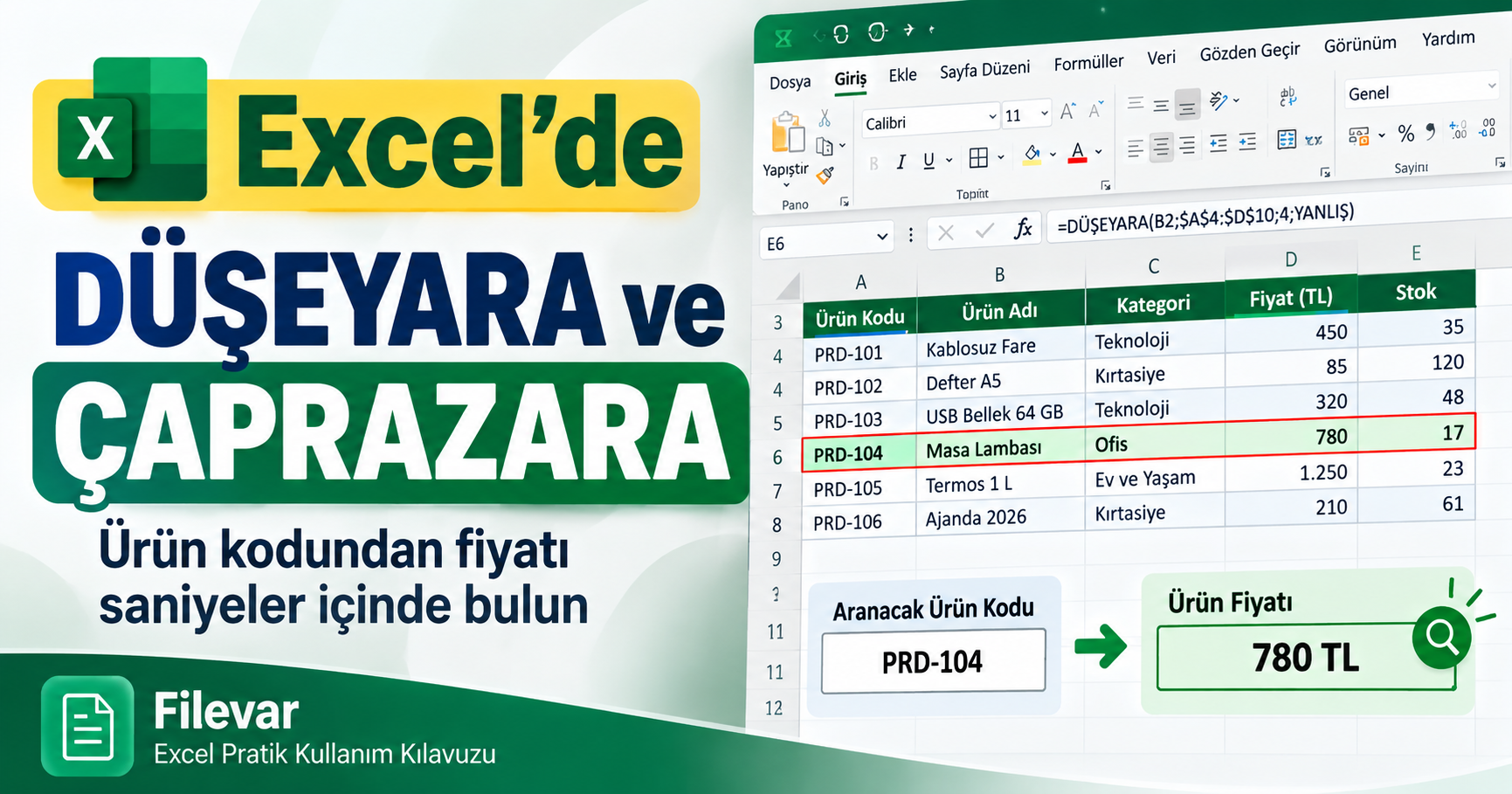
Excel’de yüzlerce ürün, müşteri veya personel kaydıyla çalıştığınızı düşünün. Bir ürünün kodunu biliyorsunuz ama fiyatını bulmak istiyorsunuz. Ya da bir çalışanın kimlik numarasından departmanını öğrenmeniz gerekiyor. Her defasında tabloyu aşağı doğru kaydırıp ilgili bilgiyi aramak, özellikle büyük veri listelerinde ciddi zaman kaybına yol açabilir.
Excel’in arama işlevleri, bu tür işlemleri otomatikleştirmenizi sağlar. DÜŞEYARA uzun yıllardır kullanılan klasik yöntemlerden biridir. ÇAPRAZARA ise daha yeni ve esnek bir arama işlevidir. Bu rehberde ikisini de aynı örnek veri tablosunda uygulayacak, aralarındaki farkları görecek ve hangi durumda hangisini kullanmanın daha uygun olduğunu öğreneceğiz.
Sürüm bilgisi: Bu rehber Türkçe Excel 2024 esas alınarak hazırlanmıştır. ÇAPRAZARA, Excel 2021 ile kullanıma sunulmuş ve Excel 2024’te de yer almıştır. Excel 2016 ve Excel 2019 sürümlerinde ÇAPRAZARA bulunmaz. Dolayısıyla bu eski sürümleri kullananların DÜŞEYARA veya diğer uyumlu arama yöntemlerinden yararlanması gerekir.
1. DÜŞEYARA Nedir, Ne İşe Yarar?
DÜŞEYARA, Excel’deki bir veri tablosunun ilk sütununda belirli bir değeri arar ve aynı satırın başka bir sütunundaki bilgiyi getirir. İngilizce Excel’de VLOOKUP olarak adlandırılır.
Örneğin bir ürün listesinde ürün kodları, ürün adları, kategoriler, fiyatlar ve stok miktarları bulunuyorsa DÜŞEYARA kullanarak ürün koduna göre fiyatı otomatik olarak getirebilirsiniz. Aynı yöntem müşteri listelerinde telefon numarası bulmak, personel kayıtlarında departman bilgisi öğrenmek veya stok tablolarından ürün miktarını sorgulamak için de kullanılabilir.
Bu işlevin en önemli sınırlaması, aranan değerin seçilen tablo aralığının ilk sütununda bulunmasıdır. Sonuç ise bu ilk sütunun sağındaki bir sütundan getirilir.
2. ÇAPRAZARA Nedir? DÜŞEYARA’dan Farkı Nedir?
ÇAPRAZARA, İngilizce adıyla XLOOKUP, Excel’in daha esnek arama işlevlerinden biridir. DÜŞEYARA gibi bir değeri bulup ilgili bilgiyi getirir ancak arama sütununun tablonun ilk sütunu olması gerekmez.
Böylece aradığınız bilgiye göre hem sağdaki hem soldaki sütunlardan sonuç alabilirsiniz. Ayrıca DÜŞEYARA’daki sütun numarası yerine doğrudan sonucu almak istediğiniz hücre aralığını belirtirsiniz.
ÇAPRAZARA’nın önemli avantajlarından biri de varsayılan olarak tam eşleşme aramasıdır. DÜŞEYARA’da ise tam eşleşme için son bağımsız değişkende YANLIŞ belirtilmelidir.
Excel 2024’te her iki yöntem de kullanılabilir. Ancak yeni bir çalışma hazırlarken ÇAPRAZARA, özellikle esnekliği sayesinde birçok durumda daha kullanışlı bir seçenektir.
3. Uygulamamız İçin Örnek Ürün Listesi
Her iki işlevi öğrenirken aynı ürün listesini kullanacağız. Böylece elde ettiğimiz sonuçları karşılaştırabileceğiz.
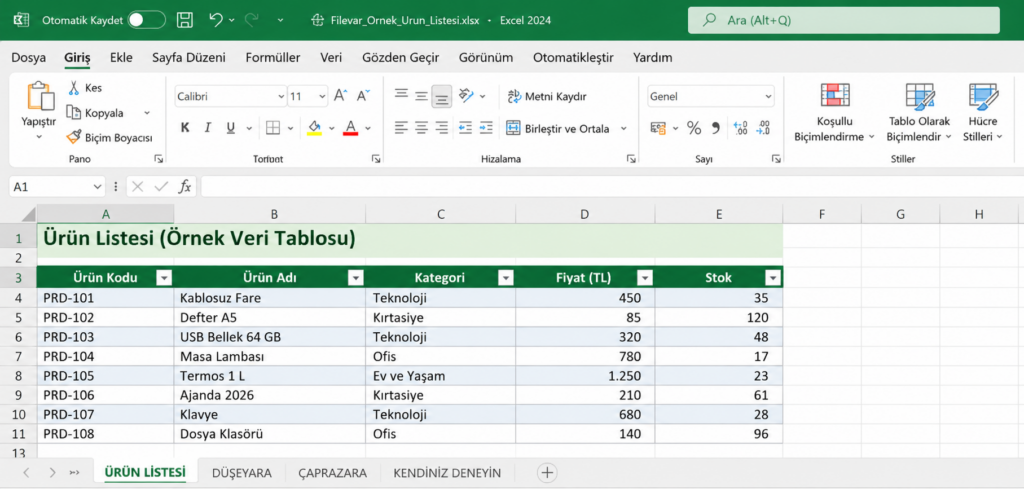
Excel çalışma sayfamızda A4 aralığında şu bilgiler bulunuyor:
| Ürün Kodu | Ürün Adı | Kategori | Fiyat (TL) | Stok |
|---|---|---|---|---|
| PRD-101 | Kablosuz Fare | Teknoloji | 450 | 35 |
| PRD-102 | Defter A5 | Kırtasiye | 85 | 120 |
| PRD-103 | USB Bellek 64 GB | Teknoloji | 320 | 48 |
| PRD-104 | Masa Lambası | Ofis | 780 | 17 |
| PRD-105 | Termos 1 L | Ev ve Yaşam | 1.250 | 23 |
| PRD-106 | Ajanda 2026 | Kırtasiye | 210 | 61 |
| PRD-107 | Klavye | Teknoloji | 680 | 28 |
| PRD-108 | Dosya Klasörü | Ofis | 140 | 96 |
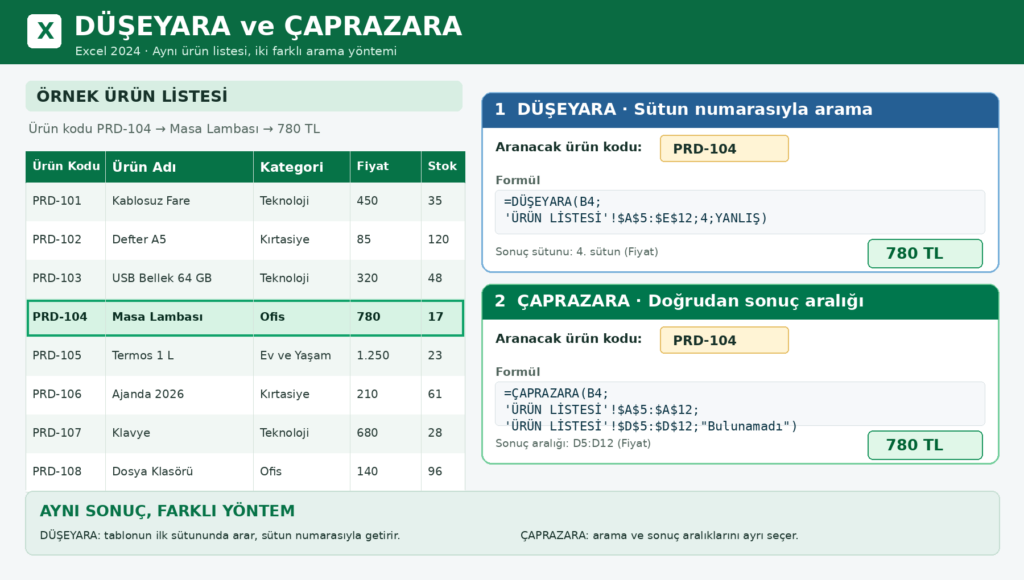
Bu listede ürün kodunu kullanarak fiyat bulmayı deneyelim. Aradığımız ürün PRD-104 kodlu Masa Lambası olacak. Doğru sonuç 780 TL’dir.
4. Excel’de DÜŞEYARA Nasıl Kullanılır?
İlk uygulamamızı DÜŞEYARA ile yapacağız. İndirilebilir çalışma dosyamızda ürün listesi ÜRÜN LİSTESİ adlı sayfada, uygulama alanı ise DÜŞEYARA adlı sayfada bulunuyor.
Adım 1: DÜŞEYARA sayfasının B4 hücresine aramak istediğiniz ürün kodunu, yani PRD-104 değerini yazın.
Adım 2: Fiyat sonucunu görmek istediğiniz B8 hücresini seçin.
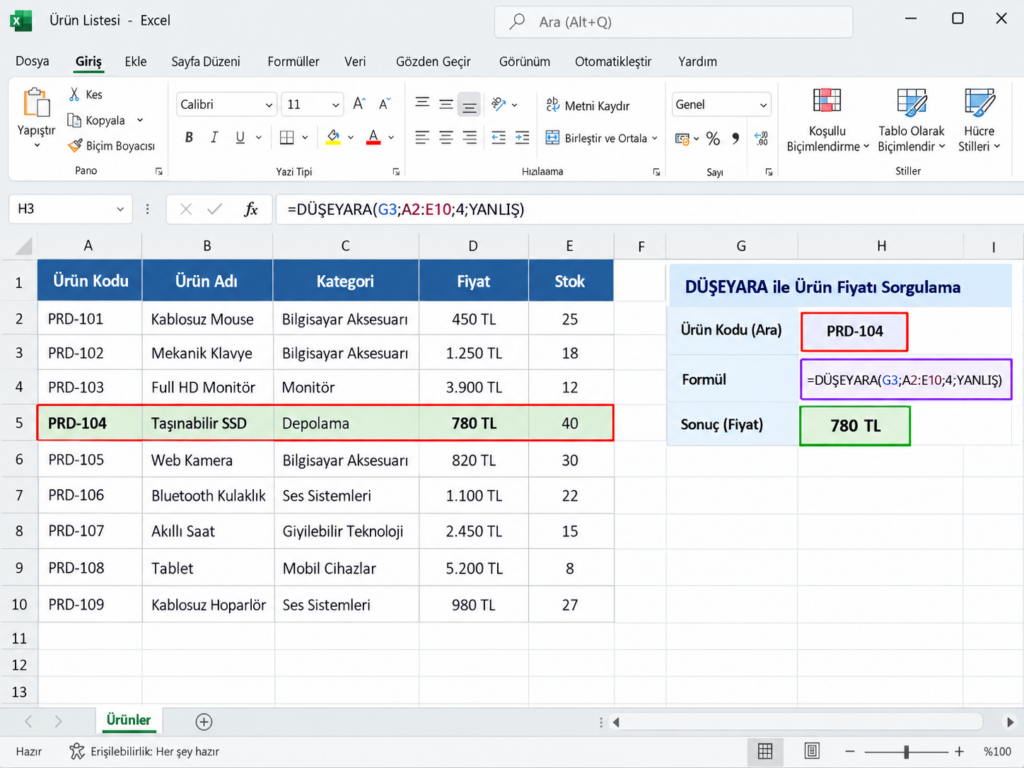
Adım 3: Hücreye aşağıdaki formülü girin:
=DÜŞEYARA(B4;'ÜRÜN LİSTESİ'!$A$5:$E$12;4;YANLIŞ)
Adım 4: Enter tuşuna basın. Excel ürün kodunu veri listesinin ilk sütununda arayacak ve dördüncü sütundaki fiyatı getirecektir.
Sonuç: 780 TL
Formüldeki bölümlerin ne anlama geldiğini inceleyelim:
B4: Aranacak ürün kodunun bulunduğu hücre.'ÜRÜN LİSTESİ'!$A$5:$E$12: Aramanın yapılacağı tablo aralığı.4: Seçilen aralıktaki fiyat sütununun sıra numarası.YANLIŞ: Tam eşleşme aranacağını belirtir.
Aralık adreslerinde bulunan $ işaretleri, formül başka bir hücreye kopyalandığında tablo aralığının değişmesini önler. Bu kullanıma mutlak başvuru denir.
Dikkat: DÜŞEYARA’da YANLIŞ belirtilmezse işlev varsayılan olarak yaklaşık eşleşme arar. Bu durum özellikle sıralanmamış ürün kodu listelerinde beklenmeyen sonuçlar doğurabilir. Ürün kodu gibi birebir bulunması gereken değerlerde tam eşleşme kullanmak daha güvenlidir.
5. Excel’de ÇAPRAZARA Nasıl Kullanılır?
Şimdi aynı ürünün fiyatını ÇAPRAZARA ile bulalım.
Çalışma dosyamızda ÇAPRAZARA adlı sayfayı açın ve B4 hücresine yine PRD-104 yazın.
Fiyat sonucunu görmek istediğiniz B6 hücresine aşağıdaki formülü girin:
=ÇAPRAZARA(B4;'ÜRÜN LİSTESİ'!$A$5:$A$12;'ÜRÜN LİSTESİ'!$D$5:$D$12;"Bulunamadı")
Enter tuşuna bastığınızda aynı sonucu elde edeceksiniz:
780 TL
ÇAPRAZARA formülünde ilk olarak aramak istediğimiz değeri belirtiyoruz. Daha sonra aramanın yapılacağı sütunu ve sonucun getirileceği sütunu seçiyoruz.
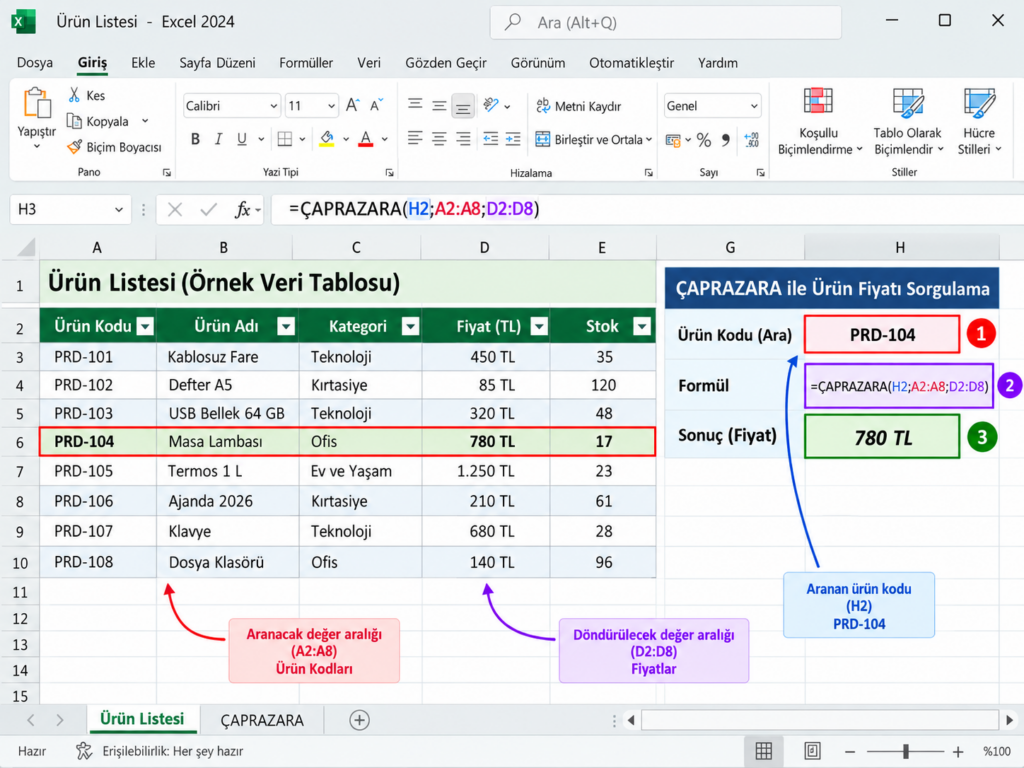
Son bölümdeki "Bulunamadı" ifadesi ise aradığımız ürün kodu listede yoksa gösterilecek mesajdır. Bu bölüm isteğe bağlıdır.
DÜŞEYARA’dan farklı olarak ÇAPRAZARA’da sonuç sütununun kaçıncı sütun olduğunu hesaplamamız gerekmiyor. Doğrudan istediğimiz aralığı belirtiyoruz.
6. ÇAPRAZARA ile Soldaki Sütundan Bilgi Getirme
ÇAPRAZARA’nın en yararlı özelliklerinden birini farklı bir örnekle inceleyelim.
Ürün listemizde ürün adları B sütununda, ürün kodları ise onların solundaki A sütununda bulunuyor. Bu kez ürün adını biliyoruz ama kodunu öğrenmek istiyoruz.
ÇAPRAZARA sayfasında B12 hücresine Masa Lambası yazın. B14 hücresine de aşağıdaki formülü girin:
=ÇAPRAZARA(B12;'ÜRÜN LİSTESİ'!$B$5:$B$12;'ÜRÜN LİSTESİ'!$A$5:$A$12;"Bulunamadı")
Excel, B sütununda Masa Lambası ifadesini bulacak ve aynı satırdaki A sütunundan ürün kodunu getirecektir.
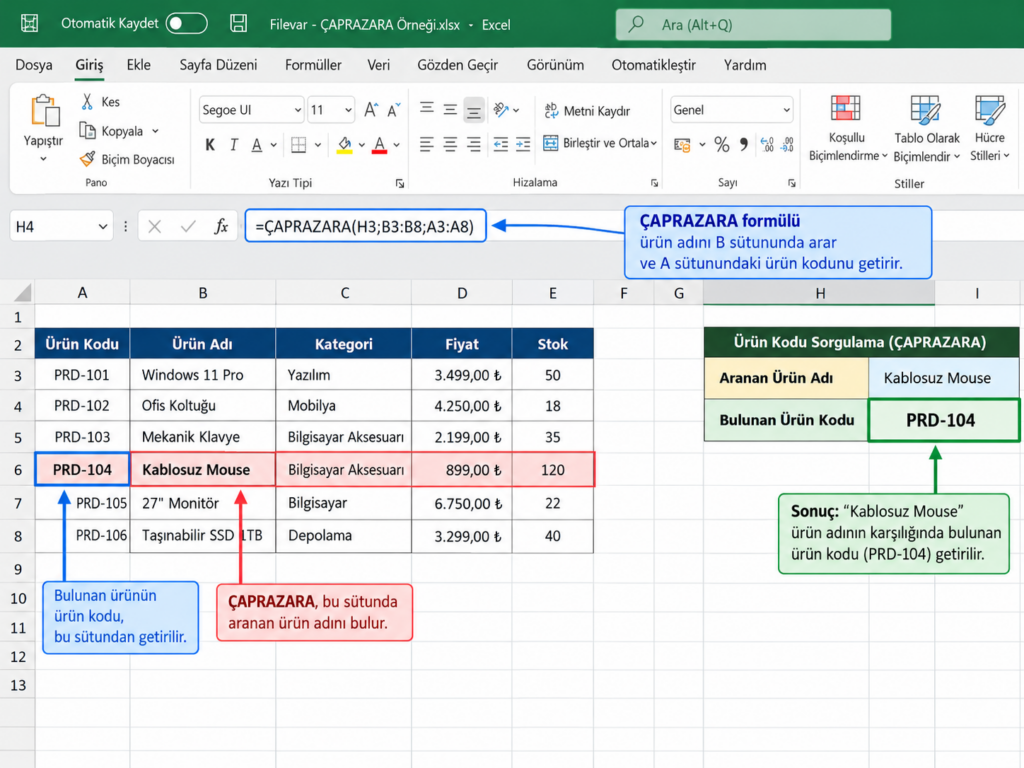
Sonuç: PRD-104
DÜŞEYARA ile aynı işlemi gerçekleştirmek için tabloyu yeniden düzenlemeniz veya farklı bir yöntem kullanmanız gerekebilir. Çünkü DÜŞEYARA, seçilen aralığın ilk sütununda arama yapıp sağa doğru sonuç getirir.
ÇAPRAZARA ise arama ve sonuç aralıklarını birbirinden bağımsız belirlemenizi sağlar.
Bu özellik; ürün kodları, müşteri numaraları, personel bilgileri ve farklı sütunların bulunduğu veri listelerinde oldukça kullanışlıdır.
7. DÜŞEYARA ve ÇAPRAZARA Karşılaştırması
İki işlev de benzer amaçlarla kullanılmasına rağmen aralarında önemli farklar bulunur.
| Özellik | DÜŞEYARA | ÇAPRAZARA |
|---|---|---|
| Arama yönü | İlk sütundan sağa | Sağa veya sola |
| Sonuç sütunu | Sütun numarasıyla | Ayrı sonuç aralığıyla |
| Varsayılan eşleşme | Yaklaşık | Tam |
| Bulunamayan değere özel mesaj | Genellikle ek işlev gerekir | Formüle doğrudan eklenebilir |
| Excel 2024 | Desteklenir | Desteklenir |
| Excel 2016 / 2019 | Desteklenir | Desteklenmez |
Hangisini tercih etmelisiniz?
Eğer eski Excel sürümleriyle paylaşılacak bir dosya hazırlıyorsanız DÜŞEYARA önemli bir seçenek olmaya devam eder. Excel 2024 kullanıyorsanız ve yeni bir çalışma oluşturuyorsanız ÇAPRAZARA’nın esnek yapısından yararlanabilirsiniz.
Ancak DÜŞEYARA’yı öğrenmek de önemlidir. Çünkü daha önce oluşturulmuş pek çok Excel dosyasında hâlâ bu işlev kullanılır.
8. Sık Karşılaşılan Hatalar ve Çözümleri
Aranan değer bulunamıyor. En sık karşılaşılan durumlardan biri #YOK hatasıdır. Ürün kodunun listede gerçekten bulunup bulunmadığını kontrol edin. Ayrıca bir sütundaki değerlerin metin, diğerindeki değerlerin sayı olarak kaydedilmesi veya gereksiz boşluklar bulunması eşleşmeyi engelleyebilir.
Yanlış fiyat getiriliyor. DÜŞEYARA formülünde yanlış sütun numarası seçilmiş olabilir. Örneğin fiyat dördüncü sütundayken üçüncü sütun belirtilirse sonuç olarak fiyat yerine kategori bilgisi gelebilir. Tam eşleşme için YANLIŞ kullanmayı da unutmayın.
Formül kopyalanınca sonuç bozuluyor. Seçtiğiniz tablo aralığı kaymış olabilir. $A$5:$E$12 gibi mutlak başvurular kullanmak bu sorunu önlemeye yardımcı olur.
ÇAPRAZARA eski Excel’de çalışmıyor. Dosya Excel 2016 veya 2019 sürümünde açılmış olabilir. ÇAPRAZARA bu sürümlerde desteklenmez. Excel 2024 kullanıyorsanız işlevi kullanabilirsiniz.
Yeni ürünler formüle dahil olmuyor. Sabit hücre aralıkları yalnızca belirlediğiniz satırları kapsar. Listenize yeni ürünler eklediğinizde aralığı genişletmeniz veya verilerinizi Excel Tablosu olarak düzenlemeniz gerekir.
Daha önce hazırladığımız Excel’de Tablo Nasıl Oluşturulur? Özellikleri ve Avantajları rehberi, büyüyen veri listelerini daha düzenli yönetmek isteyenler için yararlı bir devam konusudur.
9. Gerçek Hayatta Nerelerde Kullanabilirsiniz?
DÜŞEYARA ve ÇAPRAZARA işlevleri yalnızca örnek ürün listelerinde kullanılmaz. Özellikle düzenli güncellenen veri tablolarında tekrarlanan arama işlemlerini azaltabilir.
Örneğin bir işletmede ürün kodunu yazarak güncel fiyatın getirilmesini sağlayabilirsiniz. Bir okulun öğrenci listesinden numaraya göre sınıf bilgisi bulabilir veya personel kayıtlarında kimlik numarasından ilgili departmana ulaşabilirsiniz.
Bu işlevleri stok takibi, satış raporları ve sipariş listelerinde de kullanabilirsiniz. Bir sipariş tablosuna ürün kodu girildiğinde başka bir sayfadaki ürün listesinden fiyatın otomatik gelmesi, verilerin yeniden yazılmasına duyulan ihtiyacı azaltır.
Burada önemli olan, veri listesinin düzenli tutulması ve arama için kullanılan kodların mümkün olduğunca benzersiz olmasıdır. Aynı ürün kodu birden fazla satırda bulunuyorsa varsayılan arama davranışı ilk eşleşmenin sonucunu getirebilir.
10. Kendiniz Deneyin: Excel Uygulama Dosyası
Bu rehber için Excel 2024 ile kullanılabilecek örnek bir çalışma dosyası hazırladık. Dosyada ürün listesi, DÜŞEYARA ve ÇAPRAZARA uygulamaları ve kendi başınıza tamamlayabileceğiniz alıştırmalar bulunuyor.
Çalışmayı açtığınızda önce hazır formüllerin sonuçlarını inceleyin. Ardından ürün kodlarını veya ürün adlarını değiştirerek sonuçların nasıl güncellendiğini gözlemleyin.
Son olarak KENDİNİZ DENEYİN sayfasındaki dört uygulamayı tamamlamaya çalışın:
- PRD-103 kodlu ürünün fiyatını DÜŞEYARA ile bulun.
- PRD-105 kodlu ürünün stok miktarını ÇAPRAZARA ile getirin.
- PRD-107 ürününün adını ÇAPRAZARA ile bulun.
- Ajanda 2026 ürününün kodunu, soldaki sütundan sonuç getiren ÇAPRAZARA formülüyle öğrenin.
Her uygulamada önce hangi değeri arayacağınızı, ardından sonucu hangi sütundan alacağınızı belirleyin. Formülleri kendiniz yazarak ilerlemeniz, işlevlerin mantığını daha iyi kavramanıza yardımcı olacaktır.
Uygulama dosyası: Filevar Excel 2024 – DÜŞEYARA ve ÇAPRAZARA
Sonuç
Excel’de veri aramak, her zaman tablolar arasında dolaşıp bilgi bulmak anlamına gelmez. DÜŞEYARA ve ÇAPRAZARA işlevlerini öğrendiğinizde birçok arama işlemini tek bir formülle gerçekleştirebilirsiniz.
DÜŞEYARA, eski ve yeni Excel sürümlerinde kullanılmaya devam eden güçlü bir araçtır. ÇAPRAZARA ise Excel 2024’te kullanabileceğiniz, sağdan sola arama ve doğrudan sonuç aralığı belirleme gibi avantajlar sunan daha esnek bir yöntemdir.
İki işlevin mantığını öğrenmek için en iyi yol, küçük bir veri listesinde denemeler yapmak ve arama değerlerini değiştirerek sonuçları incelemektir.
Filevar Excel Pratik Kullanım Kılavuzu’ndaki diğer rehberlerle veri düzenleme, tablo oluşturma, filtreleme ve hesaplama konularındaki becerilerinizi geliştirmeye devam edebilirsiniz.
Bir sonraki Filevar Excel Pratik Kullanım Kılavuzu’nda İNDİS ve KAÇINCI işlevlerini ele alacağız.
Bir yanıt yazın