

Excel’de yüzlerce satırdan oluşan bir öğrenci, müşteri veya satış listesiyle çalıştığınızı düşünün.
Bu tablodan yalnızca belirli bir sınıftaki öğrencileri görmek, en yüksek satışları bulmak ya da kayıtları tarihe göre düzenlemek isteyebilirsiniz.
Bütün satırları tek tek incelemek yerine Filtreleme ve Sıralama özelliklerini kullanarak bu işlemleri çok daha hızlı gerçekleştirebilirsiniz.
Bu rehberde Excel’de verileri nasıl filtreleyeceğinizi, farklı ölçütlere göre nasıl sıralayacağınızı ve sık yapılan hatalardan nasıl kaçınacağınızı adım adım öğreneceksiniz.
1. Excel’de Filtreleme ve Sıralama Nedir?
Filtreleme ve sıralama, Excel tablolarındaki veriler üzerinde farklı işlemler yapar.
Filtreleme, yalnızca belirlediğiniz koşullara uyan kayıtların görüntülenmesini sağlar. Diğer kayıtlar silinmez, geçici olarak gizlenir.
Sıralama ise kayıtların alfabetik, sayısal, tarihsel veya başka bir ölçüte göre yeniden düzenlenmesini sağlar.
Örneğin bir öğrenci tablosunda yalnızca 8-A sınıfını görüntülemek için filtreleme, öğrencileri sınav puanına göre yüksekten düşüğe dizmek için sıralama kullanılır.
| Filtreleme | Sıralama |
|---|---|
| İstenen kayıtları gösterir. | Kayıtların sırasını değiştirir. |
| Diğer satırları gizler. | Satırları yeniden düzenler. |
| Belirli sınıfı seçmekte kullanılır. | Öğrencileri puana göre dizer. |
| Birden fazla koşulla çalışabilir. | Birden fazla sıralama düzeyi kullanılabilir. |
2. Excel’de Filtreleme Özelliği Nerede Bulunur?
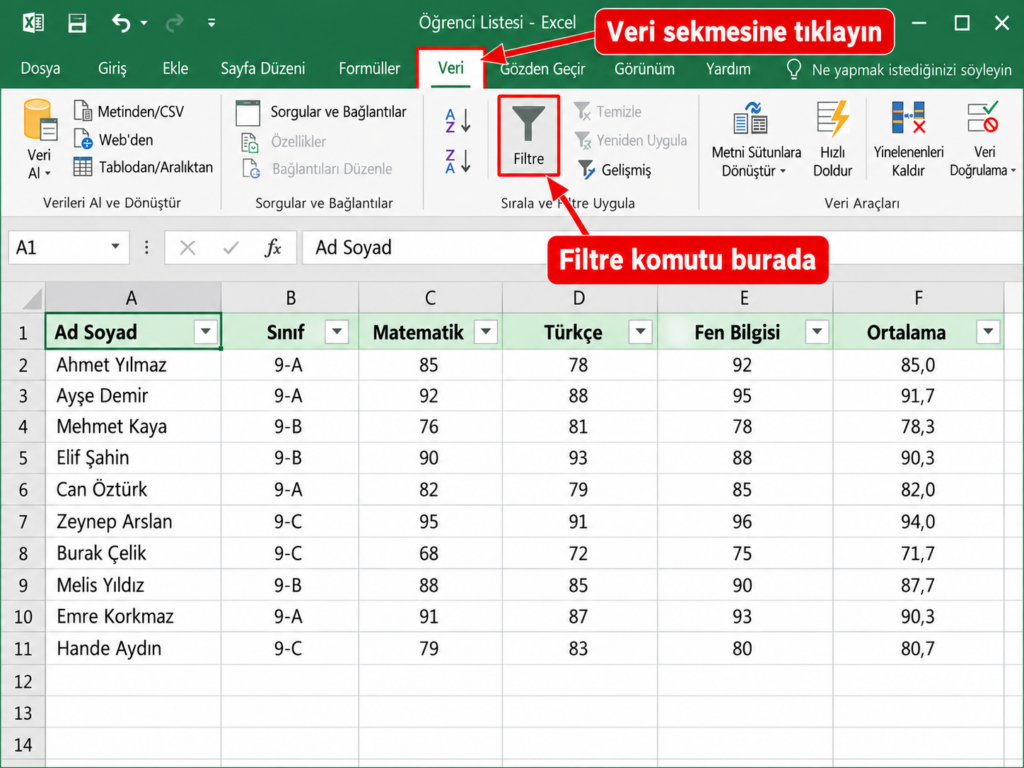
Filtreleme komutuna Veri sekmesinden ulaşabilirsiniz.
- Excel çalışma sayfanızı açın.
- Sütun başlıkları bulunan veri tablonuzun içindeki bir hücreyi seçin.
- Üst menüde Veri sekmesine tıklayın.
- Sırala ve Filtre Uygula grubundaki Filtre komutunu seçin.
- Başlık hücrelerinde küçük açılır menü okları belirecektir.
Filtreleme için kullanabileceğiniz klavye kısayolu:
Ctrl + Shift + L
Bu kısayol, uygun seçili aralıkta filtreleri açıp kapatmanıza yardımcı olur.
Excel’de Filtreleme ve Sıralama Nasıl Yapılır? Adım Adım Resimli Rehber
Excel’de yüzlerce satırdan oluşan bir öğrenci, müşteri veya satış listesiyle çalıştığınızı düşünün.
Bu tablodan yalnızca belirli bir sınıftaki öğrencileri görmek, en yüksek satışları bulmak ya da kayıtları tarihe göre düzenlemek isteyebilirsiniz.
Bütün satırları tek tek incelemek yerine Filtreleme ve Sıralama özelliklerini kullanarak bu işlemleri çok daha hızlı gerçekleştirebilirsiniz.
Bu rehberde Excel’de verileri nasıl filtreleyeceğinizi, farklı ölçütlere göre nasıl sıralayacağınızı ve sık yapılan hatalardan nasıl kaçınacağınızı adım adım öğreneceksiniz.
1. Excel’de Filtreleme ve Sıralama Nedir?
Filtreleme ve sıralama, Excel tablolarındaki veriler üzerinde farklı işlemler yapar.
Filtreleme, yalnızca belirlediğiniz koşullara uyan kayıtların görüntülenmesini sağlar. Diğer kayıtlar silinmez, geçici olarak gizlenir.
Sıralama ise kayıtların alfabetik, sayısal, tarihsel veya başka bir ölçüte göre yeniden düzenlenmesini sağlar.
Örneğin bir öğrenci tablosunda yalnızca 8-A sınıfını görüntülemek için filtreleme, öğrencileri sınav puanına göre yüksekten düşüğe dizmek için sıralama kullanılır.
| Filtreleme | Sıralama |
|---|---|
| İstenen kayıtları gösterir. | Kayıtların sırasını değiştirir. |
| Diğer satırları gizler. | Satırları yeniden düzenler. |
| Belirli sınıfı seçmekte kullanılır. | Öğrencileri puana göre dizer. |
| Birden fazla koşulla çalışabilir. | Birden fazla sıralama düzeyi kullanılabilir. |
2. Excel’de Filtreleme Özelliği Nerede Bulunur?
Filtreleme komutuna Veri sekmesinden ulaşabilirsiniz.
- Excel çalışma sayfanızı açın.
- Sütun başlıkları bulunan veri tablonuzun içindeki bir hücreyi seçin.
- Üst menüde Veri sekmesine tıklayın.
- Sırala ve Filtre Uygula grubundaki Filtre komutunu seçin.
- Başlık hücrelerinde küçük açılır menü okları belirecektir.
Filtreleme için kullanabileceğiniz klavye kısayolu:
Ctrl + Shift + L
Bu kısayol, uygun seçili aralıkta filtreleri açıp kapatmanıza yardımcı olur.
3. Belirli Bir Sınıftaki Öğrencileri Filtreleme
Aşağıdaki öğrenci tablosuna sahip olduğumuzu düşünelim:
| Öğrenci | Sınıf | Sınav Puanı |
|---|---|---|
| Ayşe Yılmaz | 8-A | 85 |
| Mehmet Demir | 8-B | 64 |
| Elif Kaya | 8-A | 92 |
| Can Arslan | 8-C | 73 |
| Zeynep Şahin | 8-B | 58 |
| Ece Akın | 8-A | 78 |
Bu tablodan yalnızca 8-A sınıfındaki öğrencileri görüntüleyelim.
- Tablonuzdaki bir hücreyi seçin.
- Veri → Filtre komutunu etkinleştirin.
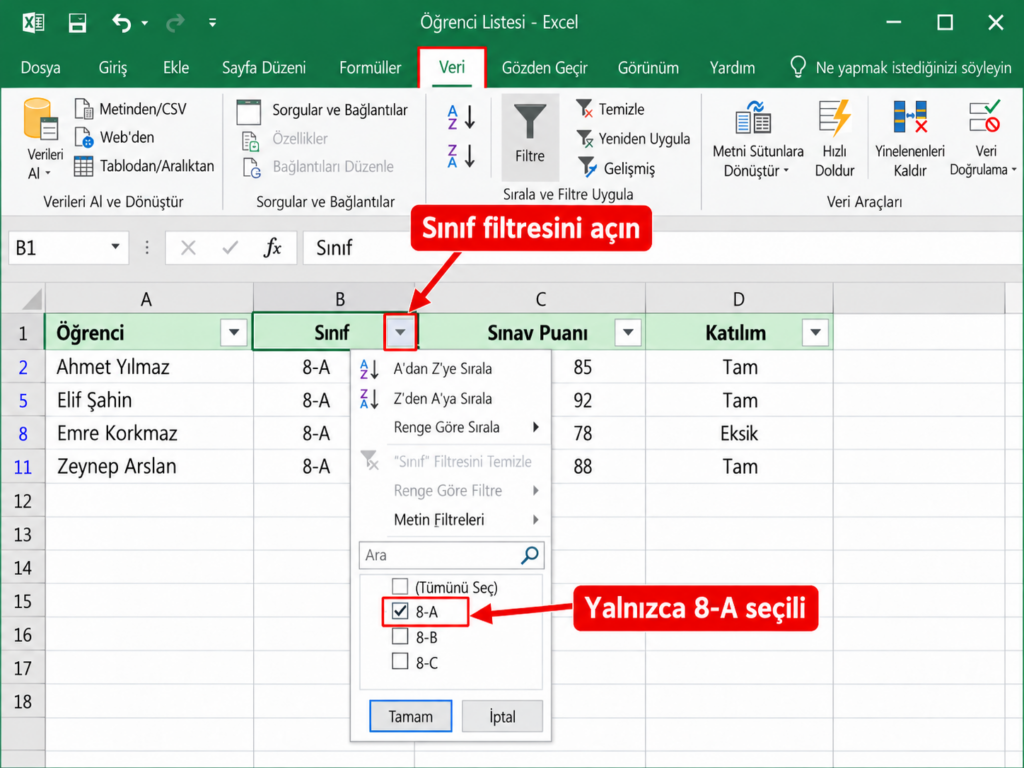
- Sınıf sütununun başlığındaki küçük oka tıklayın.
- Tümünü Seç işaretini kaldırın.
- Yalnızca 8-A seçeneğini işaretleyin.
- Tamam düğmesine basın.
Artık yalnızca 8-A sınıfındaki öğrenciler görüntülenecektir.
Filtreleme sonrasında diğer öğrenciler tablodan silinmez. Filtre kaldırıldığında bütün kayıtlar tekrar görünür.
4. Sayısal Değerlere Göre Filtreleme
Excel’de yalnızca metinleri değil, sayısal değerleri de filtreleyebilirsiniz.
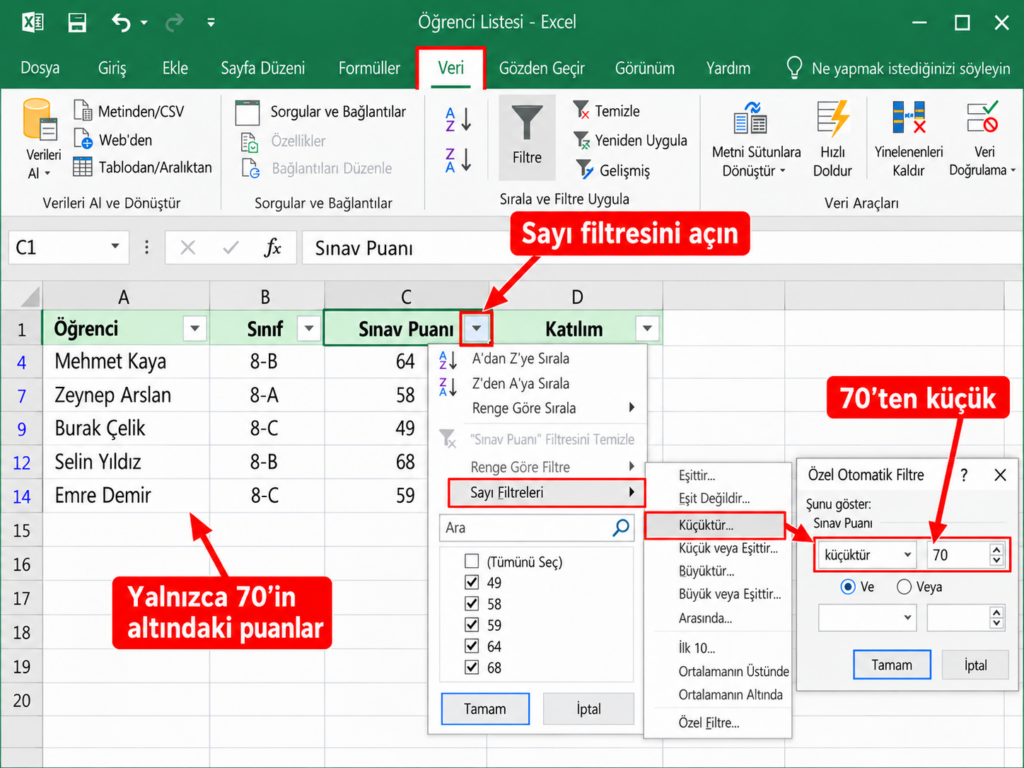
Örneğin sınav puanı 70’in altında olan öğrencileri görüntülemek isteyelim.
- Sınav Puanı sütununun filtre okuna tıklayın.
- Sayı Filtreleri bölümüne girin.
- Küçüktür seçeneğini seçin.
- Değer alanına
70yazın. - Tamam düğmesine basın.
Excel yalnızca 70’in altındaki sınav puanlarına sahip kayıtları görüntüler.
Püf noktası: 70 puanın da dahil edilmesini istiyorsanız Küçük veya Eşittir seçeneğini kullanmalısınız.
5. Birden Fazla Koşulla Filtreleme
Bazen tek bir koşul yeterli olmaz.
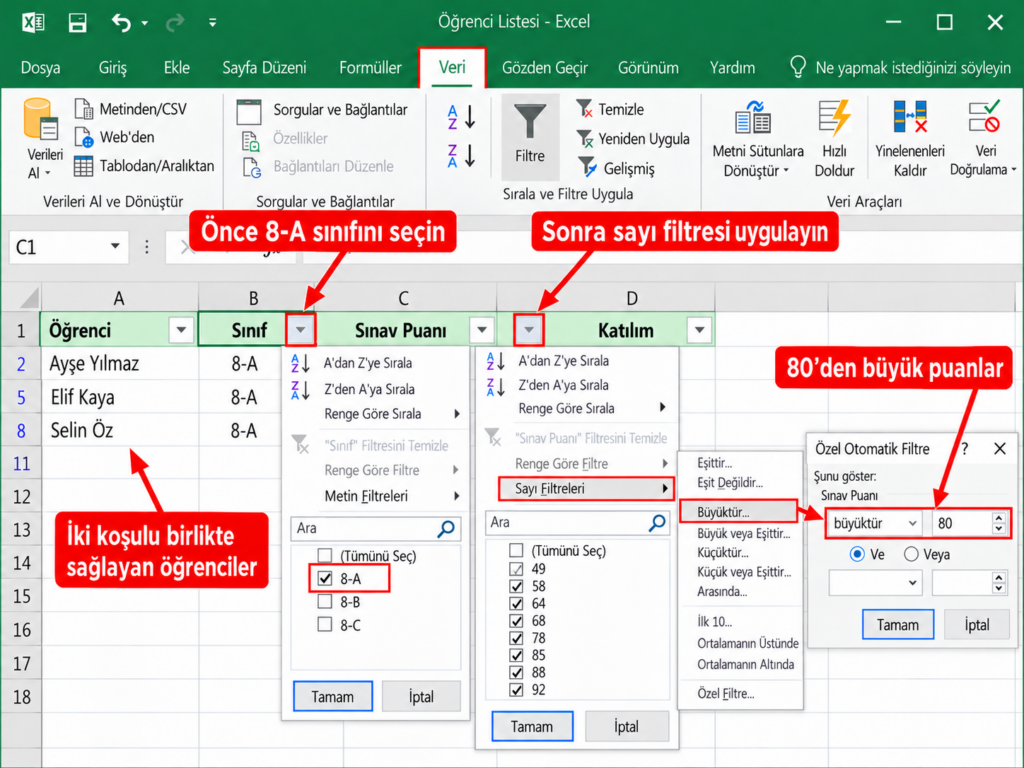
Örneğin yalnızca 8-A sınıfındaki ve sınav puanı 80’in üzerinde olan öğrencileri görmek isteyebilirsiniz.
Bunun için:
- Sınıf sütununda 8-A filtresini uygulayın.
- Ardından Sınav Puanı sütununu açın.
- Sayı Filtreleri → Büyüktür seçeneğini seçin.
- Değer alanına
80yazın. - Tamam düğmesine basın.
Excel iki koşulu birlikte sağlayan kayıtları gösterecektir.
Farklı sütunlardaki bu tür filtreler genellikle birlikte sağlanması gereken koşullar olarak uygulanır.
6. Excel’de Alfabetik Sıralama Yapma
Bir müşteri veya öğrenci listesini alfabetik sıraya koymak isteyebilirsiniz.
Bunun için:
- Tablonun içindeki bir hücreyi seçin.
- Sıralamak istediğiniz sütunun başlığına gidin.
- Filtre okuna tıklayın.
- A’dan Z’ye Sırala seçeneğini seçin.
İsimler alfabetik olarak sıralanacaktır.
Ters alfabetik sıralama yapmak için Z’den A’ya Sırala seçeneğini kullanabilirsiniz.
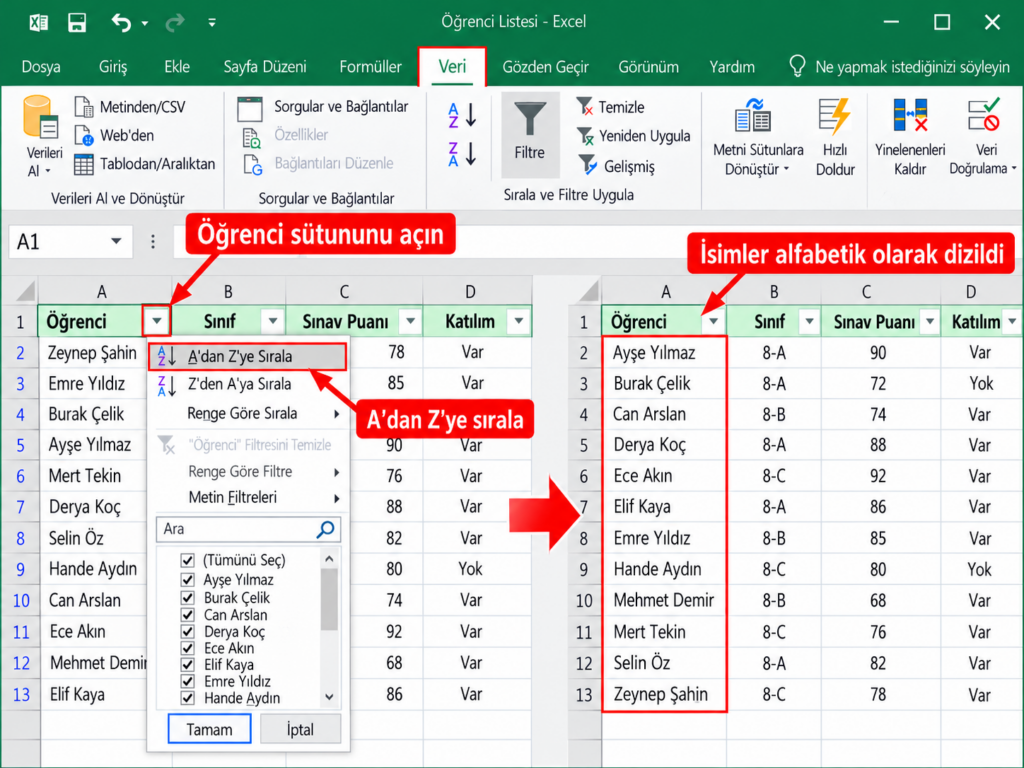
Dikkat: Birden fazla sütundan oluşan tablolarda yalnızca adların bulunduğu tek sütunu bağımsız sıralamayın. Öğrenci adlarıyla puanlarının birbirinden kopmaması için ilgili kayıtların birlikte hareket ettiğini kontrol edin.
7. Sayıları Küçükten Büyüğe veya Büyükten Küçüğe Sıralama
Bir sınav sonuçları tablosunda en yüksek puan alan öğrencileri en üstte görmek isteyebilirsiniz.
- Sınav Puanı sütunundaki bir hücreyi seçin.
- Veri sekmesinden sıralama seçeneklerini açın.
- Büyükten Küçüğe Sırala komutunu seçin.
Excel öğrencileri en yüksek puandan en düşük puana doğru sıralar.
En düşük puanları üstte görmek için Küçükten Büyüğe Sırala komutunu kullanabilirsiniz.
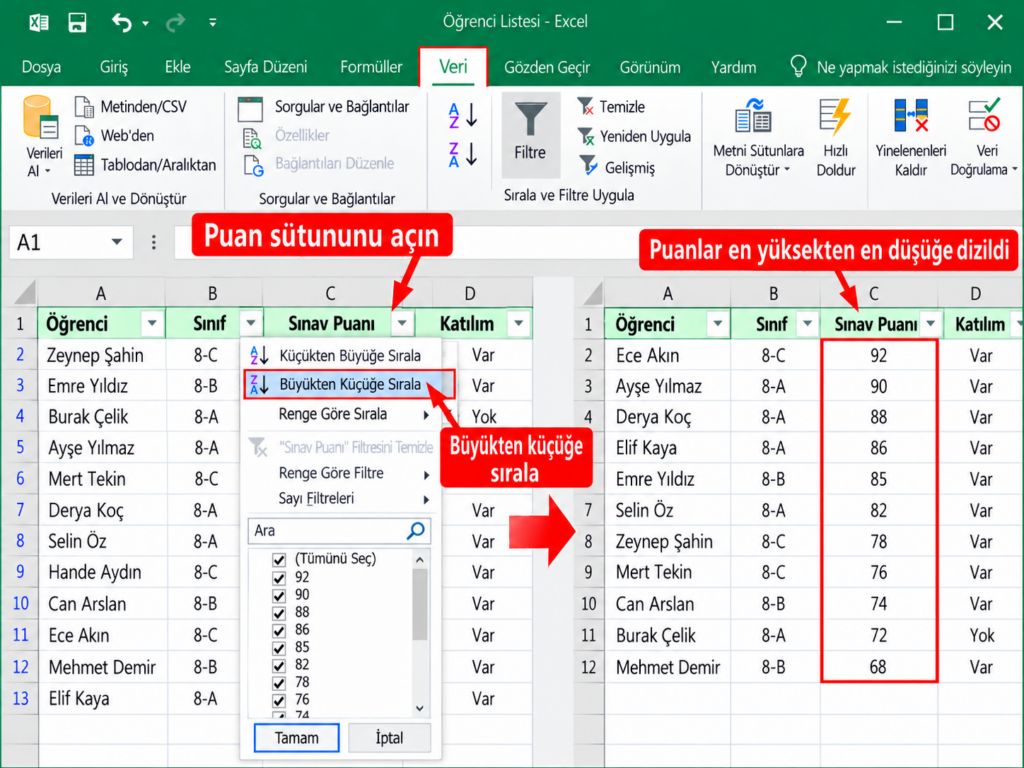
Bu yöntem sınav analizi, satış değerlendirmesi ve bütçe tablolarında oldukça kullanışlıdır.
8. Tarihlere Göre Sıralama
Excel’de tarih sütunları da sıralanabilir.
Örneğin bir görev takip tablosunda teslim tarihlerini en yakından en uzağa sıralayabilirsiniz.
- Tarih sütunundaki bir hücreyi seçin.
- Sıralama seçeneklerini açın.
- Eskiden Yeniye Sırala seçeneğini kullanın.
Böylece en eski tarihli kayıtlar üstte yer alır.
En yeni tarihlerden başlamak için Yeniden Eskiye Sırala seçeneğini kullanabilirsiniz.
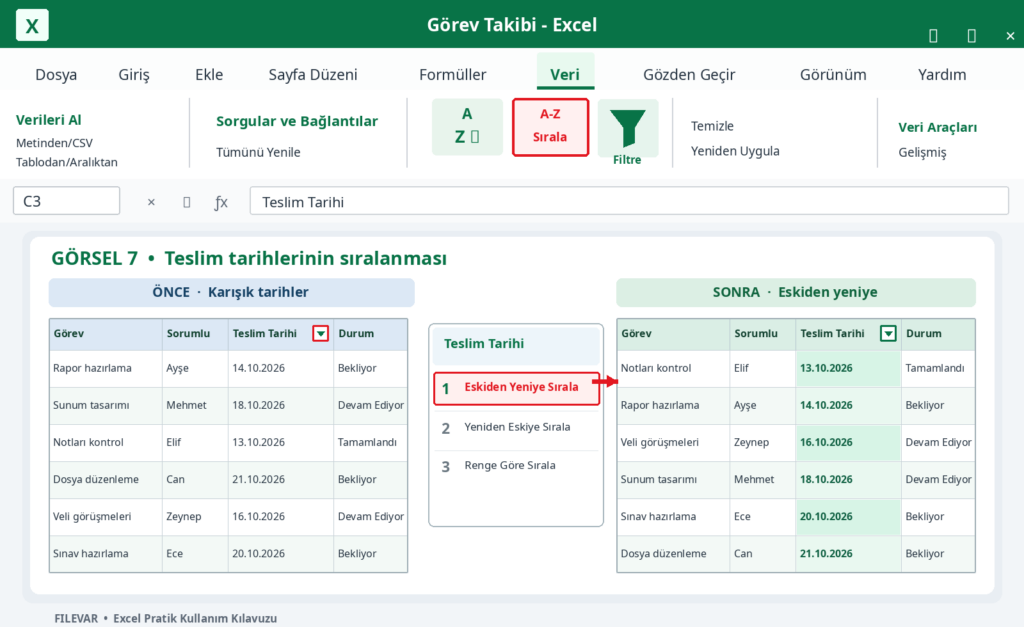
Önemli: Tarihlerin Excel tarafından gerçek tarih değeri olarak algılandığından emin olun. Metin olarak kaydedilmiş tarihler beklenmedik biçimde sıralanabilir.
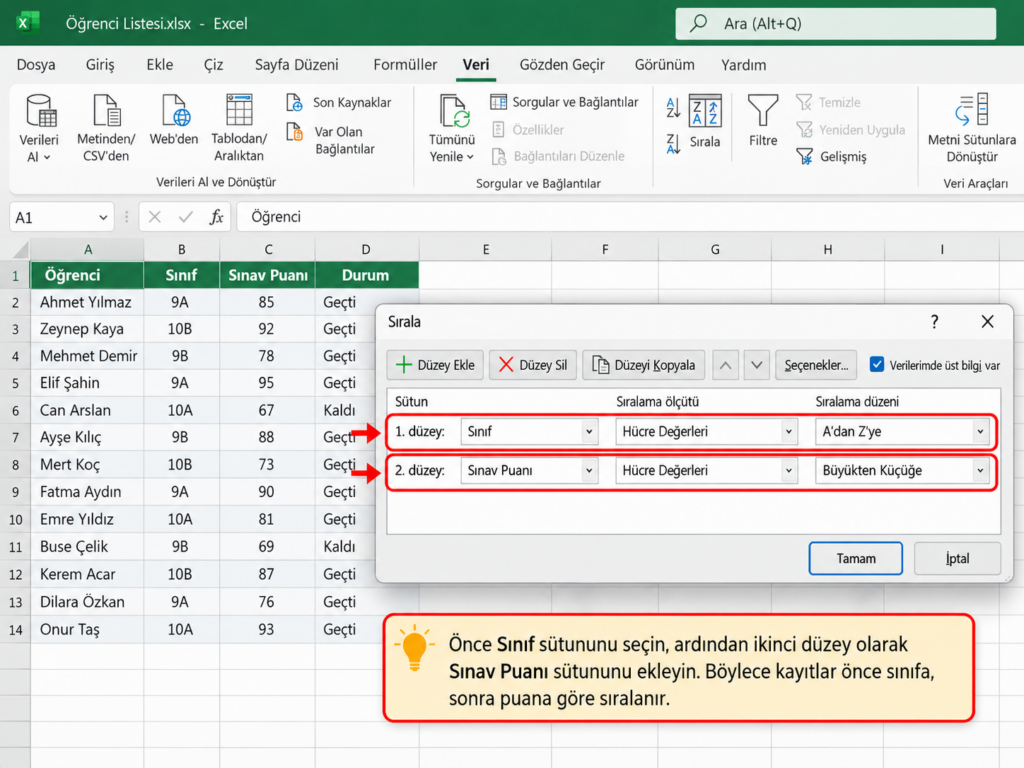
9. Birden Fazla Sütuna Göre Sıralama
Büyük tablolarda tek bir sıralama ölçütü yeterli olmayabilir.
Örneğin öğrencileri önce sınıflarına göre, sonra her sınıf içinde sınav puanına göre sıralamak isteyebilirsiniz.
Bunun için:
- Veri tablonuzdaki bir hücreyi seçin.
- Veri sekmesinden Sırala komutunu açın.
- İlk sıralama ölçütü olarak Sınıf sütununu belirleyin.
- Düzey Ekle seçeneğine tıklayın.
- İkinci ölçüt olarak Sınav Puanı sütununu seçin.
- Puanları Büyükten Küçüğe sıralamayı belirleyin.
- Tamam düğmesine basın.
Excel önce sınıfları sıralar, ardından her sınıfın kendi içindeki öğrencileri puana göre düzenler.
10. Hücre Rengine Göre Filtreleme ve Sıralama
Önceki rehberimizde Koşullu Biçimlendirme özelliğini öğrenmiştik.
Örneğin düşük sınav puanlarını kırmızıya boyadığımızı düşünelim.
Bu renkteki hücreleri filtreleyerek veya renklerine göre sıralayarak inceleyebiliriz.
- İlgili sütunun filtre okunu açın.
- Renge Göre Filtrele seçeneğini bulun.
- Görüntülemek istediğiniz hücre rengini seçin.
Benzer şekilde Sırala penceresinden hücre rengine göre sıralama da yapılabilir.
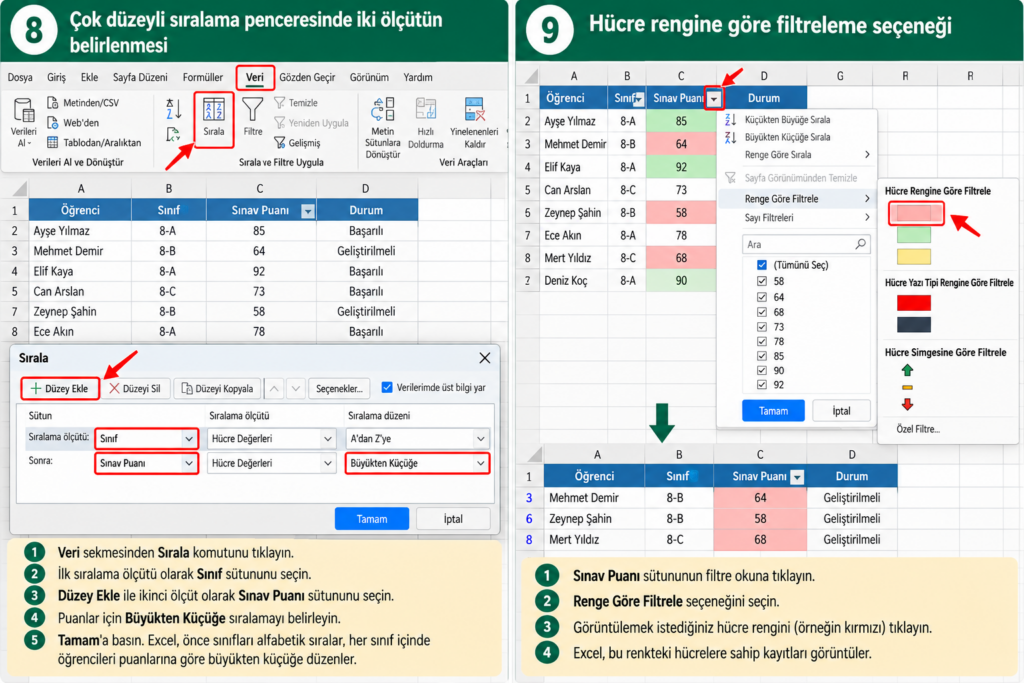
Bu yöntem özellikle renklerle işaretlenmiş takip tablolarında kullanışlıdır.
11. Filtreleme İşlemini Kaldırma
Filtrelediğiniz tablodaki bütün kayıtları yeniden göstermek istediğinizde:
- Veri sekmesine gidin.
- Sırala ve Filtre Uygula grubundaki Temizle komutunu kullanın.
Bu işlem etkin filtre ölçütlerini temizler ve gizlenen kayıtların tekrar görünmesini sağlar.
Filtre oklarını tamamen kaldırmak istiyorsanız Veri → Filtre komutunu yeniden kullanabilirsiniz.
12. Filtreleme ve Sıralama Çalışmıyorsa Ne Yapmalısınız?
Excel’de filtreleme veya sıralama beklediğiniz gibi çalışmıyorsa şu noktaları kontrol edin:
- Tablodaki sütun başlıkları doğru oluşturulmuş mu?
- Veri aralığında Excel’in tablo sınırlarını yanlış algılamasına neden olacak tamamen boş satırlar var mı?
- Sayılar metin olarak mı saklanmış?
- Tarihler gerçek Excel tarih değeri mi?
- Birleştirilmiş hücreler sıralama işlemini engelliyor mu?
- Sıralama yaparken ilgili veri aralığının tamamı seçilmiş mi?
Özellikle öğrenci, müşteri ve satış kayıtları üzerinde çalışırken aynı satıra ait bilgilerin birlikte kalmasına dikkat edin.
Bu yüzden büyük tablolarda verileri önce Excel Tablosu hâline dönüştürmek yararlı olabilir.
13. Kendiniz Deneyin
Şimdi öğrendiklerinizi uygulama zamanı.
Aşağıdaki çalışmaları hazırlayın:
- Yalnızca 8-A sınıfındaki öğrencileri filtreleyin.
- Sınav puanı 70’in altında olan öğrencileri görüntüleyin.
- Öğrencileri alfabetik sıraya koyun.
- Sınav puanlarını büyükten küçüğe sıralayın.
- Görevleri teslim tarihine göre düzenleyin.
- Öğrencileri önce sınıfa, sonra puana göre sıralayın.
- Filtreleri temizleyerek bütün kayıtları tekrar görüntüleyin.
Ücretsiz Excel Uygulama Dosyasını İndirin
Bu rehberde öğrendiklerinizi uygulamanız için örnek Excel çalışma dosyası hazırladık.
Dosyada öğrenci kayıtları, sınav puanları, görev takip listeleri, satış kayıtları ve farklı filtreleme alıştırmaları bulunmaktadır.
Excel Filtreleme ve Sıralama – Uygulama Dosyasını İndir (.xlsx)
Dosyayı indirerek örnek tablolar üzerinde işlemleri kendiniz gerçekleştirebilirsiniz.
Sonuç
Excel’de Filtreleme ve Sıralama özellikleri, büyük veri tablolarını daha hızlı ve düzenli incelemenizi sağlar.
Filtreleme sayesinde yalnızca belirli koşulları sağlayan kayıtları görüntüleyebilir, sıralama sayesinde verileri alfabetik, sayısal veya tarihsel olarak düzenleyebilirsiniz.
Bu iki özelliği birlikte kullanmak, özellikle öğrenci takibi, satış analizi ve iş planlaması gibi alanlarda önemli ölçüde zaman kazandırabilir.
Sıradaki rehber: Excel’de Tablo Oluşturma ve Tabloların Avantajları.
Bu içerik Filevar Excel Pratik Kullanım Kılavuzu serisinin beşinci rehberidir.
3. Belirli Bir Sınıftaki Öğrencileri Filtreleme
Aşağıdaki öğrenci tablosuna sahip olduğumuzu düşünelim:
| Öğrenci | Sınıf | Sınav Puanı |
|---|---|---|
| Ayşe Yılmaz | 8-A | 85 |
| Mehmet Demir | 8-B | 64 |
| Elif Kaya | 8-A | 92 |
| Can Arslan | 8-C | 73 |
| Zeynep Şahin | 8-B | 58 |
| Ece Akın | 8-A | 78 |
Bu tablodan yalnızca 8-A sınıfındaki öğrencileri görüntüleyelim.
- Tablonuzdaki bir hücreyi seçin.
- Veri → Filtre komutunu etkinleştirin.
- Sınıf sütununun başlığındaki küçük oka tıklayın.
- Tümünü Seç işaretini kaldırın.
- Yalnızca 8-A seçeneğini işaretleyin.
- Tamam düğmesine basın.
Artık yalnızca 8-A sınıfındaki öğrenciler görüntülenecektir.
Görsel 2: Sınıf sütununda yalnızca 8-A kayıtlarının filtrelenmesi.
Filtreleme sonrasında diğer öğrenciler tablodan silinmez. Filtre kaldırıldığında bütün kayıtlar tekrar görünür.
4. Sayısal Değerlere Göre Filtreleme
Excel’de yalnızca metinleri değil, sayısal değerleri de filtreleyebilirsiniz.
Örneğin sınav puanı 70’in altında olan öğrencileri görüntülemek isteyelim.
- Sınav Puanı sütununun filtre okuna tıklayın.
- Sayı Filtreleri bölümüne girin.
- Küçüktür seçeneğini seçin.
- Değer alanına
70yazın. - Tamam düğmesine basın.
Excel yalnızca 70’in altındaki sınav puanlarına sahip kayıtları görüntüler.
Görsel 3: 70 puanın altındaki öğrencilerin sayı filtresiyle bulunması.
Püf noktası: 70 puanın da dahil edilmesini istiyorsanız Küçük veya Eşittir seçeneğini kullanmalısınız.
5. Birden Fazla Koşulla Filtreleme
Bazen tek bir koşul yeterli olmaz.
Örneğin yalnızca 8-A sınıfındaki ve sınav puanı 80’in üzerinde olan öğrencileri görmek isteyebilirsiniz.
Bunun için:
- Sınıf sütununda 8-A filtresini uygulayın.
- Ardından Sınav Puanı sütununu açın.
- Sayı Filtreleri → Büyüktür seçeneğini seçin.
- Değer alanına
80yazın. - Tamam düğmesine basın.
Excel iki koşulu birlikte sağlayan kayıtları gösterecektir.
Görsel 4: Sınıf ve sınav puanı koşullarının birlikte uygulanması.
Farklı sütunlardaki bu tür filtreler genellikle birlikte sağlanması gereken koşullar olarak uygulanır.
6. Excel’de Alfabetik Sıralama Yapma
Bir müşteri veya öğrenci listesini alfabetik sıraya koymak isteyebilirsiniz.
Bunun için:
- Tablonun içindeki bir hücreyi seçin.
- Sıralamak istediğiniz sütunun başlığına gidin.
- Filtre okuna tıklayın.
- A’dan Z’ye Sırala seçeneğini seçin.
İsimler alfabetik olarak sıralanacaktır.
Ters alfabetik sıralama yapmak için Z’den A’ya Sırala seçeneğini kullanabilirsiniz.
Görsel 5: Öğrencilerin alfabetik olarak sıralanması.
Dikkat: Birden fazla sütundan oluşan tablolarda yalnızca adların bulunduğu tek sütunu bağımsız sıralamayın. Öğrenci adlarıyla puanlarının birbirinden kopmaması için ilgili kayıtların birlikte hareket ettiğini kontrol edin.
7. Sayıları Küçükten Büyüğe veya Büyükten Küçüğe Sıralama
Bir sınav sonuçları tablosunda en yüksek puan alan öğrencileri en üstte görmek isteyebilirsiniz.
- Sınav Puanı sütunundaki bir hücreyi seçin.
- Veri sekmesinden sıralama seçeneklerini açın.
- Büyükten Küçüğe Sırala komutunu seçin.
Excel öğrencileri en yüksek puandan en düşük puana doğru sıralar.
En düşük puanları üstte görmek için Küçükten Büyüğe Sırala komutunu kullanabilirsiniz.
Görsel 6: Sınav puanlarının büyükten küçüğe sıralanması.
Bu yöntem sınav analizi, satış değerlendirmesi ve bütçe tablolarında oldukça kullanışlıdır.
8. Tarihlere Göre Sıralama
Excel’de tarih sütunları da sıralanabilir.
Örneğin bir görev takip tablosunda teslim tarihlerini en yakından en uzağa sıralayabilirsiniz.
- Tarih sütunundaki bir hücreyi seçin.
- Sıralama seçeneklerini açın.
- Eskiden Yeniye Sırala seçeneğini kullanın.
Böylece en eski tarihli kayıtlar üstte yer alır.
En yeni tarihlerden başlamak için Yeniden Eskiye Sırala seçeneğini kullanabilirsiniz.
Görsel 7: Görev teslim tarihlerinin sıralanması.
Önemli: Tarihlerin Excel tarafından gerçek tarih değeri olarak algılandığından emin olun. Metin olarak kaydedilmiş tarihler beklenmedik biçimde sıralanabilir.
9. Birden Fazla Sütuna Göre Sıralama
Büyük tablolarda tek bir sıralama ölçütü yeterli olmayabilir.
Örneğin öğrencileri önce sınıflarına göre, sonra her sınıf içinde sınav puanına göre sıralamak isteyebilirsiniz.
Bunun için:
- Veri tablonuzdaki bir hücreyi seçin.
- Veri sekmesinden Sırala komutunu açın.
- İlk sıralama ölçütü olarak Sınıf sütununu belirleyin.
- Düzey Ekle seçeneğine tıklayın.
- İkinci ölçüt olarak Sınav Puanı sütununu seçin.
- Puanları Büyükten Küçüğe sıralamayı belirleyin.
- Tamam düğmesine basın.
Excel önce sınıfları sıralar, ardından her sınıfın kendi içindeki öğrencileri puana göre düzenler.
Görsel 8: Çok düzeyli sıralama penceresinde iki ölçütün belirlenmesi.
10. Hücre Rengine Göre Filtreleme ve Sıralama
Önceki rehberimizde Koşullu Biçimlendirme özelliğini öğrenmiştik.
Örneğin düşük sınav puanlarını kırmızıya boyadığımızı düşünelim.
Bu renkteki hücreleri filtreleyerek veya renklerine göre sıralayarak inceleyebiliriz.
- İlgili sütunun filtre okunu açın.
- Renge Göre Filtrele seçeneğini bulun.
- Görüntülemek istediğiniz hücre rengini seçin.
Benzer şekilde Sırala penceresinden hücre rengine göre sıralama da yapılabilir.
Görsel 9: Hücre rengine göre filtreleme seçeneği.
Bu yöntem özellikle renklerle işaretlenmiş takip tablolarında kullanışlıdır.
11. Filtreleme İşlemini Kaldırma
Filtrelediğiniz tablodaki bütün kayıtları yeniden göstermek istediğinizde:
- Veri sekmesine gidin.
- Sırala ve Filtre Uygula grubundaki Temizle komutunu kullanın.
Bu işlem etkin filtre ölçütlerini temizler ve gizlenen kayıtların tekrar görünmesini sağlar.
Filtre oklarını tamamen kaldırmak istiyorsanız Veri → Filtre komutunu yeniden kullanabilirsiniz.
12. Filtreleme ve Sıralama Çalışmıyorsa Ne Yapmalısınız?
Excel’de filtreleme veya sıralama beklediğiniz gibi çalışmıyorsa şu noktaları kontrol edin:
- Tablodaki sütun başlıkları doğru oluşturulmuş mu?
- Veri aralığında Excel’in tablo sınırlarını yanlış algılamasına neden olacak tamamen boş satırlar var mı?
- Sayılar metin olarak mı saklanmış?
- Tarihler gerçek Excel tarih değeri mi?
- Birleştirilmiş hücreler sıralama işlemini engelliyor mu?
- Sıralama yaparken ilgili veri aralığının tamamı seçilmiş mi?
Özellikle öğrenci, müşteri ve satış kayıtları üzerinde çalışırken aynı satıra ait bilgilerin birlikte kalmasına dikkat edin.
Bu yüzden büyük tablolarda verileri önce Excel Tablosu hâline dönüştürmek yararlı olabilir.
13. Kendiniz Deneyin
Şimdi öğrendiklerinizi uygulama zamanı.
Aşağıdaki çalışmaları hazırlayın:
- Yalnızca 8-A sınıfındaki öğrencileri filtreleyin.
- Sınav puanı 70’in altında olan öğrencileri görüntüleyin.
- Öğrencileri alfabetik sıraya koyun.
- Sınav puanlarını büyükten küçüğe sıralayın.
- Görevleri teslim tarihine göre düzenleyin.
- Öğrencileri önce sınıfa, sonra puana göre sıralayın.
- Filtreleri temizleyerek bütün kayıtları tekrar görüntüleyin.
Ücretsiz Excel Uygulama Dosyasını İndirin
Bu rehberde öğrendiklerinizi uygulamanız için örnek Excel çalışma dosyası hazırladık.
Dosyada öğrenci kayıtları, sınav puanları, görev takip listeleri, satış kayıtları ve farklı filtreleme alıştırmaları bulunmaktadır.
Excel Filtreleme ve Sıralama – Uygulama Dosyasını İndir (.xlsx)
Dosyayı indirerek örnek tablolar üzerinde işlemleri kendiniz gerçekleştirebilirsiniz.
Sonuç
Excel’de Filtreleme ve Sıralama özellikleri, büyük veri tablolarını daha hızlı ve düzenli incelemenizi sağlar.
Filtreleme sayesinde yalnızca belirli koşulları sağlayan kayıtları görüntüleyebilir, sıralama sayesinde verileri alfabetik, sayısal veya tarihsel olarak düzenleyebilirsiniz.
Bu iki özelliği birlikte kullanmak, özellikle öğrenci takibi, satış analizi ve iş planlaması gibi alanlarda önemli ölçüde zaman kazandırabilir.
Sıradaki rehber: Excel’de Tablo Oluşturma ve Tabloların Avantajları.
Bir yanıt yazın