
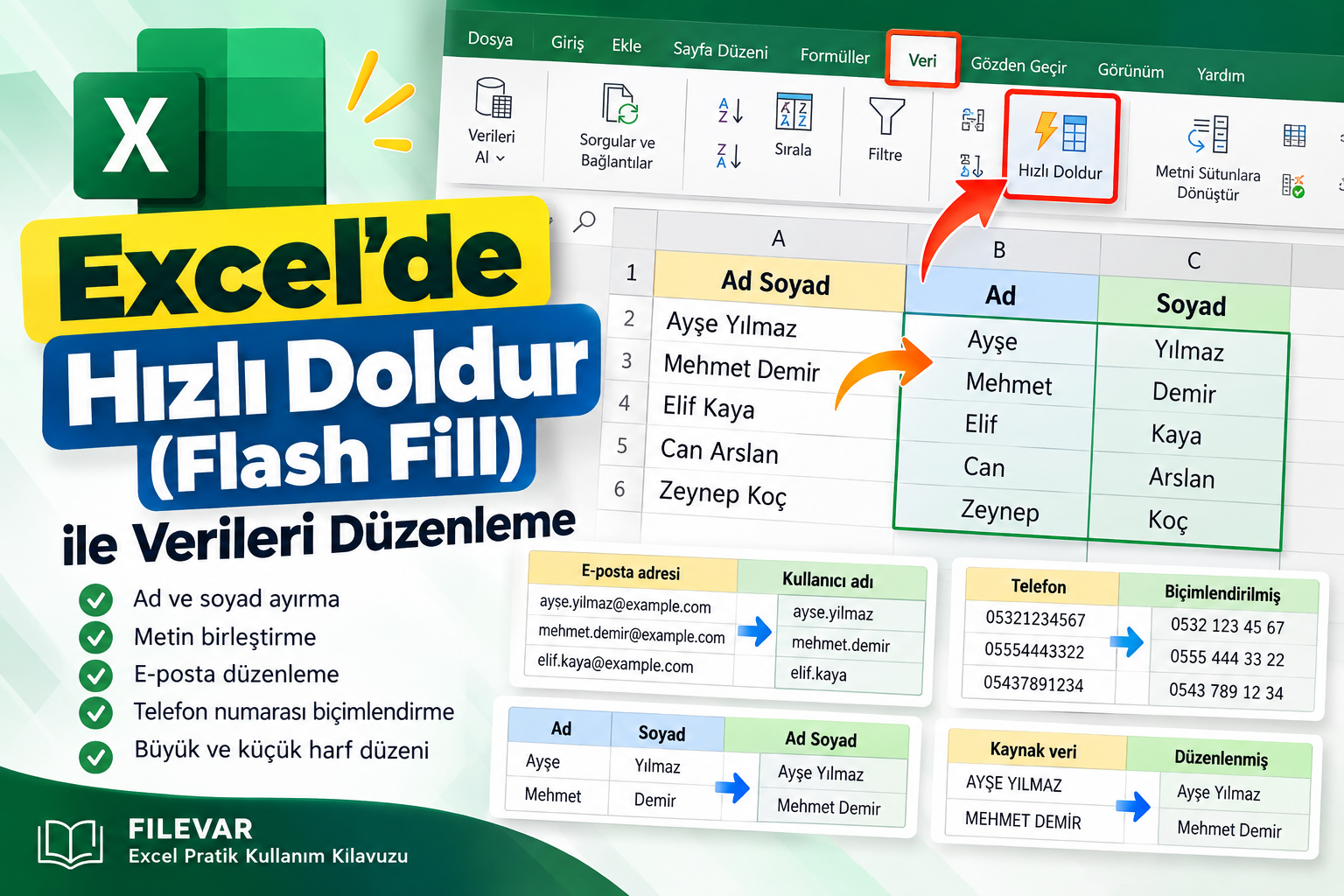
Excel’de yüzlerce kişinin adını ve soyadını ayırmanız veya farklı biçimlerde yazılmış verileri düzenlemeniz gerektiğini düşünün. Bu işlemleri tek tek yapmak oldukça zaman alabilir.
Peki, Excel’e yalnızca bir veya iki örnek göstererek bütün listeyi düzenletebileceğinizi biliyor muydunuz?
Hızlı Doldur (Flash Fill) özelliği, yazdığınız örneklerdeki düzeni algılayarak diğer satırlara uygulamaya çalışır.
Bu rehberde Hızlı Doldur özelliğinin nasıl kullanıldığını gerçek örneklerle öğreneceksiniz.
1. Excel’de Hızlı Doldur Nedir?
Hızlı Doldur, mevcut verilerinizi belirli bir örüntüye göre yeniden düzenlemenizi sağlayan bir Excel özelliğidir.
Örneğin şu işlemleri gerçekleştirebilirsiniz:
- Ad ve soyadları ayrı sütunlara ayırma
- Ayrı sütunlardaki bilgileri birleştirme
- E-posta adreslerinden kullanıcı adlarını çıkarma
- Telefon numaralarını belirli bir düzende yazma
- Metinlerdeki büyük ve küçük harf düzenini değiştirme
Hızlı Doldur, verdiğiniz örnekten hareketle bir düzen bulmaya çalışır. Ancak her zaman doğru sonucu üretmeyebilir. Özellikle düzensiz verilerde sonuçları kontrol etmelisiniz.
2. Hızlı Doldur ile Otomatik Doldurma Arasındaki Fark Nedir?
Önceki rehberimizde Excel’in Otomatik Doldurma özelliğini öğrenmiştik.
İki özellik benzer görünse de farklı amaçlara hizmet eder.
| Otomatik Doldurma | Hızlı Doldur |
|---|---|
| Sayı ve tarih dizilerini devam ettirir. | Verilerdeki metin örüntülerini algılar. |
| Formülleri diğer hücrelere kopyalar. | Örneğe göre yeni metin değerleri üretir. |
| Doldurma tutamacıyla kullanılabilir. | Ctrl + E kısayoluyla çalıştırılabilir. |
| Düzenli sayı ve formül işlemleri için uygundur. | Metin ayırma, birleştirme ve dönüştürme için uygundur. |
Önemli: Hızlı Doldur bir formül oluşturmaz. Ürettiği sonuçlar sabit değerlerdir. Kaynak veri sonradan değiştiğinde sonuçlar kendiliğinden güncellenmez.
3. Hızlı Doldur Nerede Bulunur?
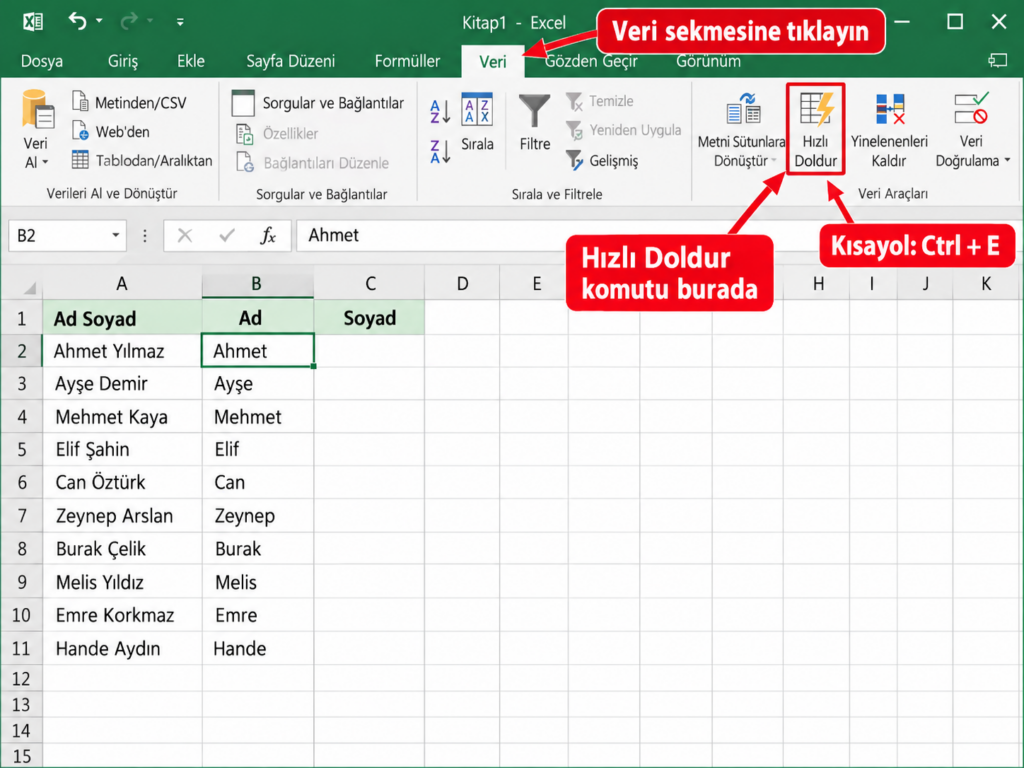
Excel’de Hızlı Doldur özelliğine ulaşmak için:
- Excel çalışma sayfanızı açın.
- Üst menüden Veri sekmesine tıklayın.
- Hızlı Doldur komutunu bulun.
- Komuta tıklayarak işlemi gerçekleştirin.
Daha hızlı bir yöntem de vardır:
Klavye kısayolu: Ctrl + E
Örnek verinizi yazıp ilgili sütundaki hücreyi seçtikten sonra Ctrl + E tuşlarına basabilirsiniz.
4. Ad ve Soyadı Ayrı Sütunlara Ayırma
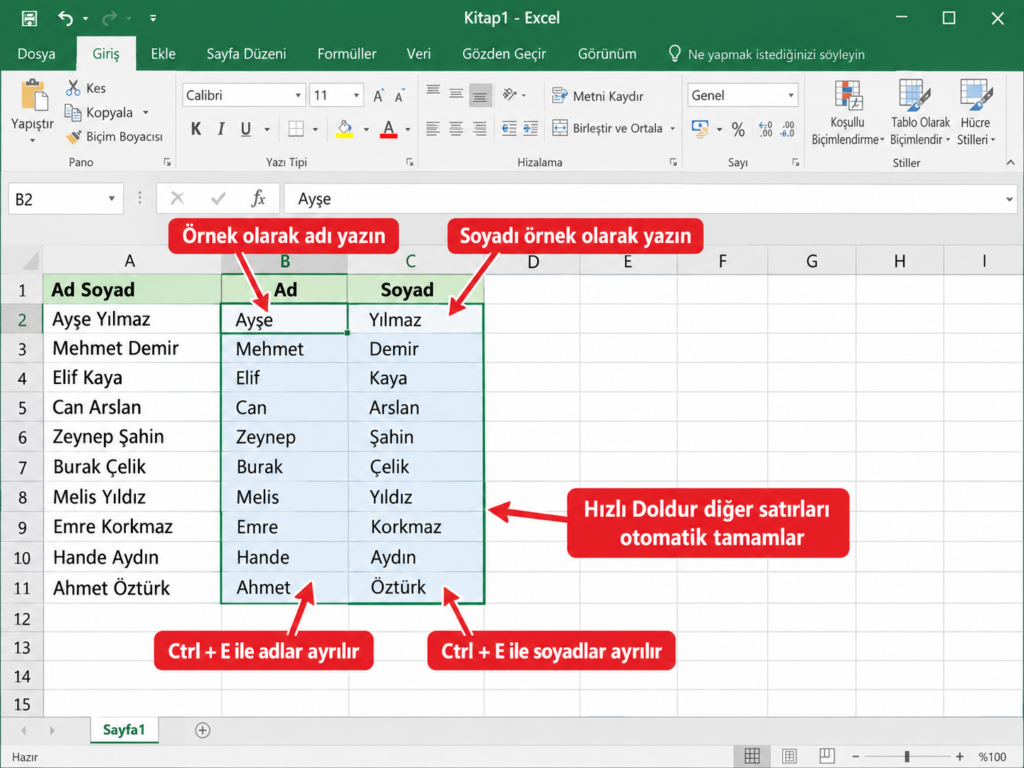
Bir öğrenci listesinde ad ve soyadların aynı sütunda bulunduğunu düşünelim.
| A – Ad Soyad | B – Ad | C – Soyad |
|---|---|---|
| Ayşe Yılmaz | ||
| Mehmet Demir | ||
| Elif Kaya | ||
| Can Arslan |
Önce yalnızca adları ayıralım.
Adım 1: B2 hücresine Ayşe yazın.
Adım 2: B3 hücresini seçin.
Adım 3: Klavyeden Ctrl + E tuşlarına basın.
Excel, örüntüyü algılarsa kalan adları B sütununa doldurur.
Şimdi soyadları ayıralım:
- C2 hücresine
Yılmazyazın. - C3 hücresini seçin.
- Ctrl + E tuşlarına basın.
Böylece ad ve soyadlar ayrı sütunlara yerleştirilmiş olur.
Püf noktası: Birden fazla adı veya soyadı bulunan kişilerde örüntü yanlış yorumlanabilir. Böyle durumlarda birden fazla örnek girin ve oluşan sonuçları kontrol edin.
5. Ad ve Soyadı Tek Hücrede Birleştirme
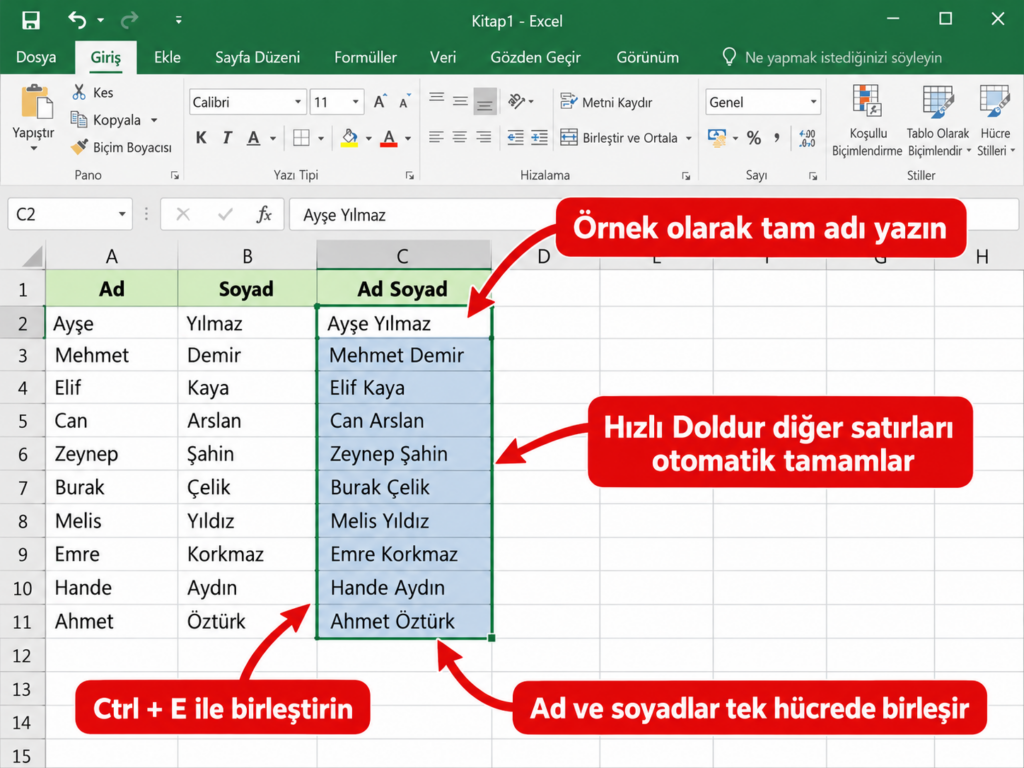
Bu kez ad ve soyadların ayrı sütunlarda bulunduğu bir liste düşünelim.
| A – Ad | B – Soyad | C – Ad Soyad |
|---|---|---|
| Ayşe | Yılmaz | |
| Mehmet | Demir | |
| Elif | Kaya | |
| Can | Arslan |
İşlem oldukça basittir.
- C2 hücresine
Ayşe Yılmazyazın. - C3 hücresini seçin.
- Ctrl + E tuşlarına basın.
Excel diğer satırlarda da ad ve soyadları birleştirmeye çalışır.
Bu yöntem, kişi listeleri, davetiye hazırlama veya kayıt tabloları oluşturma gibi işlemlerde yararlıdır.
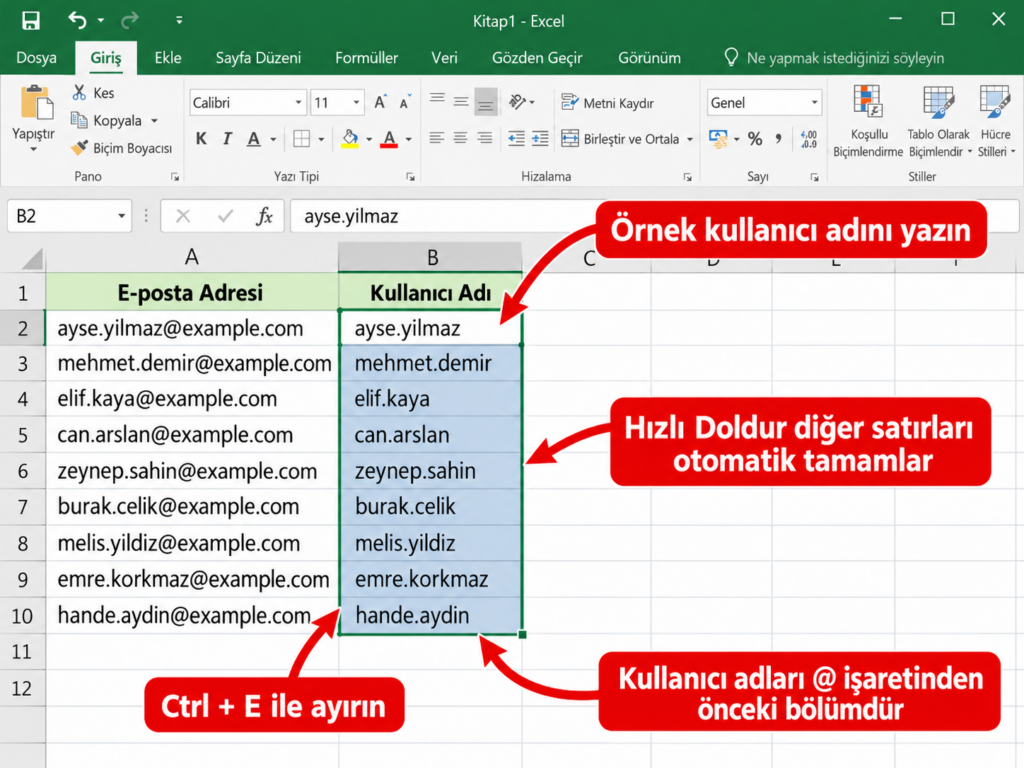
6. E-posta Adreslerinden Kullanıcı Adlarını Ayırma
Bir kayıt tablosunda aşağıdaki e-posta adreslerinin bulunduğunu varsayalım:
| E-posta adresi | Kullanıcı adı |
|---|---|
| ayse.yilmaz@example.com | |
| mehmet.demir@example.com | |
| elif.kaya@example.com |
Yalnızca @ işaretinden önceki bölümleri almak istiyoruz.
- B2 hücresine
ayse.yilmazyazın. - B3 hücresini seçin.
- Ctrl + E tuşlarına basın.
Excel örüntüyü tanıdığında diğer kullanıcı adlarını dolduracaktır.
Bu özellik, üyelik listeleri ve iletişim kayıtları düzenlenirken kullanılabilir.
7. Telefon Numaralarını Düzenleme
Bir müşteri tablosunda telefon numaralarının boşluksuz yazıldığını düşünün.
Örneğin:
05321234567
Bunu daha okunabilir hâle getirmek isteyebilirsiniz:
0532 123 45 67
Bunun için:
- A2 hücresine örnek telefon numarasını girin.
- B2 hücresine istediğiniz biçimi yazın.
- Diğer numaraların bulunduğu satırlarda Ctrl + E ile Hızlı Doldur işlemini uygulayın.
- Sonuçları kontrol edin.
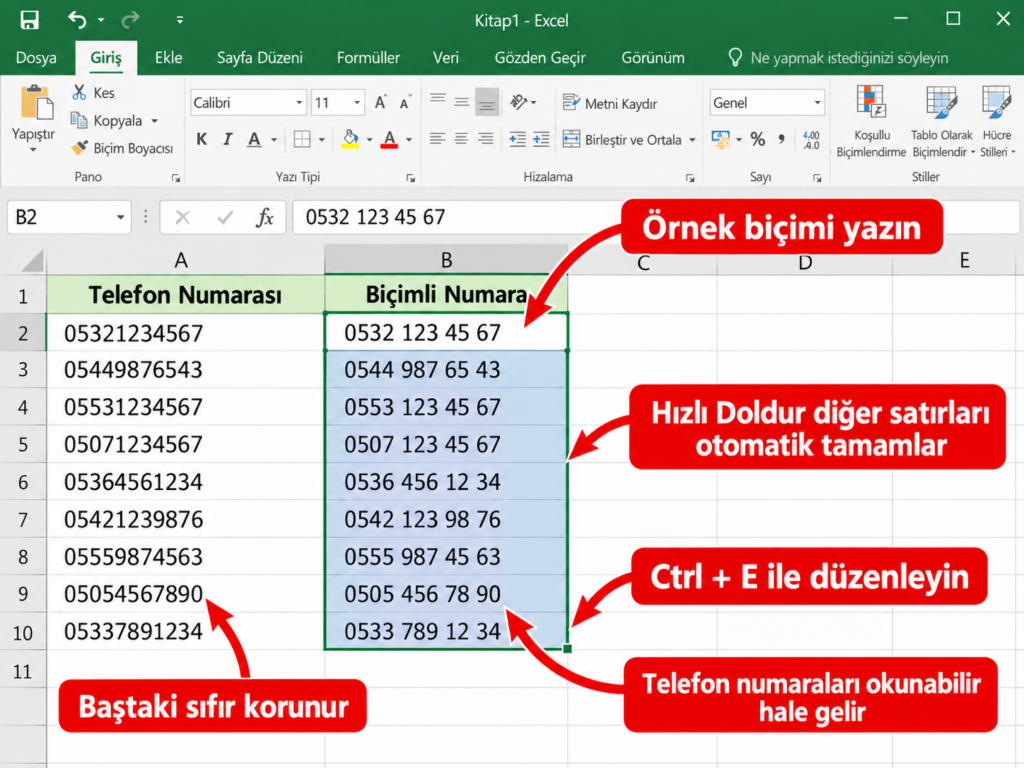
Dikkat: Telefon numaralarını sayısal değer yerine metin olarak saklamak daha uygundur. Böylece baştaki sıfır kaybolmaz.
8. Büyük ve Küçük Harfleri Düzenleme
Bazı listelerde adlar tamamen büyük veya küçük harflerle yazılmış olabilir.
Örneğin:
| Kaynak veri | İstenen görünüm |
|---|---|
| AYŞE YILMAZ | Ayşe Yılmaz |
| MEHMET DEMİR | Mehmet Demir |
| ELİF KAYA | Elif Kaya |
B2 hücresine Ayşe Yılmaz yazın ve sonraki satırda Ctrl + E işlemini gerçekleştirin.
Excel, bu düzeni diğer metinlere de uygulamaya çalışır.
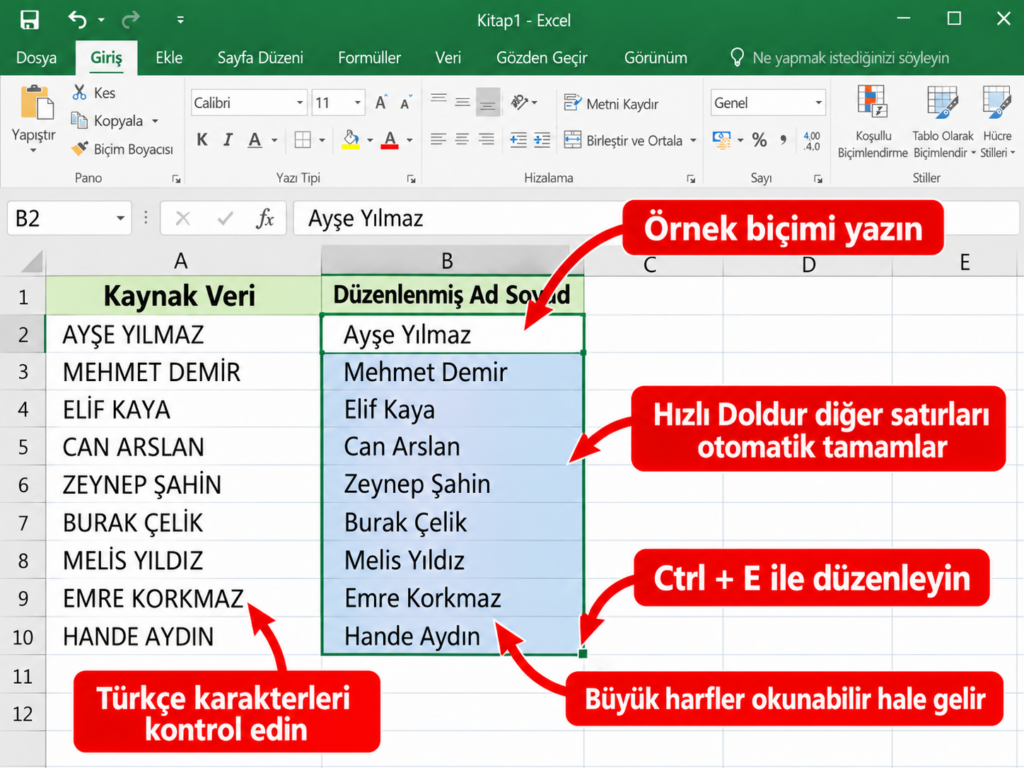
Türkçe karakterlerin doğru dönüştürüldüğünden emin olmak için sonuçları özellikle kontrol edin.
9. Hızlı Doldur Çalışmıyorsa Ne Yapmalısınız?
Hızlı Doldur her zaman beklediğiniz şekilde çalışmayabilir.
Böyle durumlarda şunları deneyebilirsiniz:
- Yazdığınız örneğin kaynak veriyle aynı satırda olduğundan emin olun.
- Örneklerin yeterince açık olmasına dikkat edin.
- Gerekirse ikinci veya üçüncü satıra da örnek yazın.
- Otomatik öneri görünmese bile Veri sekmesinden Hızlı Doldur komutunu çalıştırın.
- Excel’in Dosya → Seçenekler → Gelişmiş bölümündeki Otomatik Hızlı Doldur ayarını kontrol edin.
Verilerinizde çok farklı biçimler bulunuyorsa Hızlı Doldur istediğiniz sonucu vermeyebilir. Daha karmaşık işlemler için Excel formülleri veya Power Query gibi araçlar kullanılabilir.
10. Kendiniz Deneyin
Bu rehberde öğrendiklerinizi pekiştirmek için aşağıdaki uygulamaları yapın.
- Ad ve soyadları ayrı sütunlara ayırın.
- Ayrı sütunlardaki ad ve soyadları birleştirin.
- E-posta adreslerinden kullanıcı adlarını çıkarın.
- Telefon numaralarını okunabilir biçime dönüştürün.
- Tamamı büyük harfle yazılmış isimleri düzenleyin.
Ücretsiz Excel Uygulama Dosyasını İndirin
Bu rehber için hazırlanan uygulama dosyasında beş ayrı çalışma sayfası bulunmaktadır.
Her sayfada örnek veriler ve sonuçları kendiniz oluşturabileceğiniz boş sütunlar yer alır.
Excel Hızlı Doldur – Uygulama Dosyasını İndir (.xlsx)
Dosyayı indirerek işlemleri kendi bilgisayarınızda uygulayabilirsiniz.
Sonuç
Excel’in Hızlı Doldur özelliği, özellikle metin verilerini düzenlerken büyük kolaylık sağlar.
Ad ve soyadları ayırmak, e-posta adreslerinden belirli alanları çıkarmak veya farklı yazım biçimlerini düzenlemek gibi işlemleri uzun formüller yazmadan gerçekleştirebilirsiniz.
Ancak Hızlı Doldur’un örneklerden hareketle sonuç ürettiğini unutmayın. Özellikle büyük veri listelerinde oluşturulan değerleri kontrol etmek önemlidir.
Sıradaki rehber: Excel’de Açılır Liste Nasıl Oluşturulur?
Bir yanıt yazın