Kategori: Excel Kullanım Kılavuzu
-

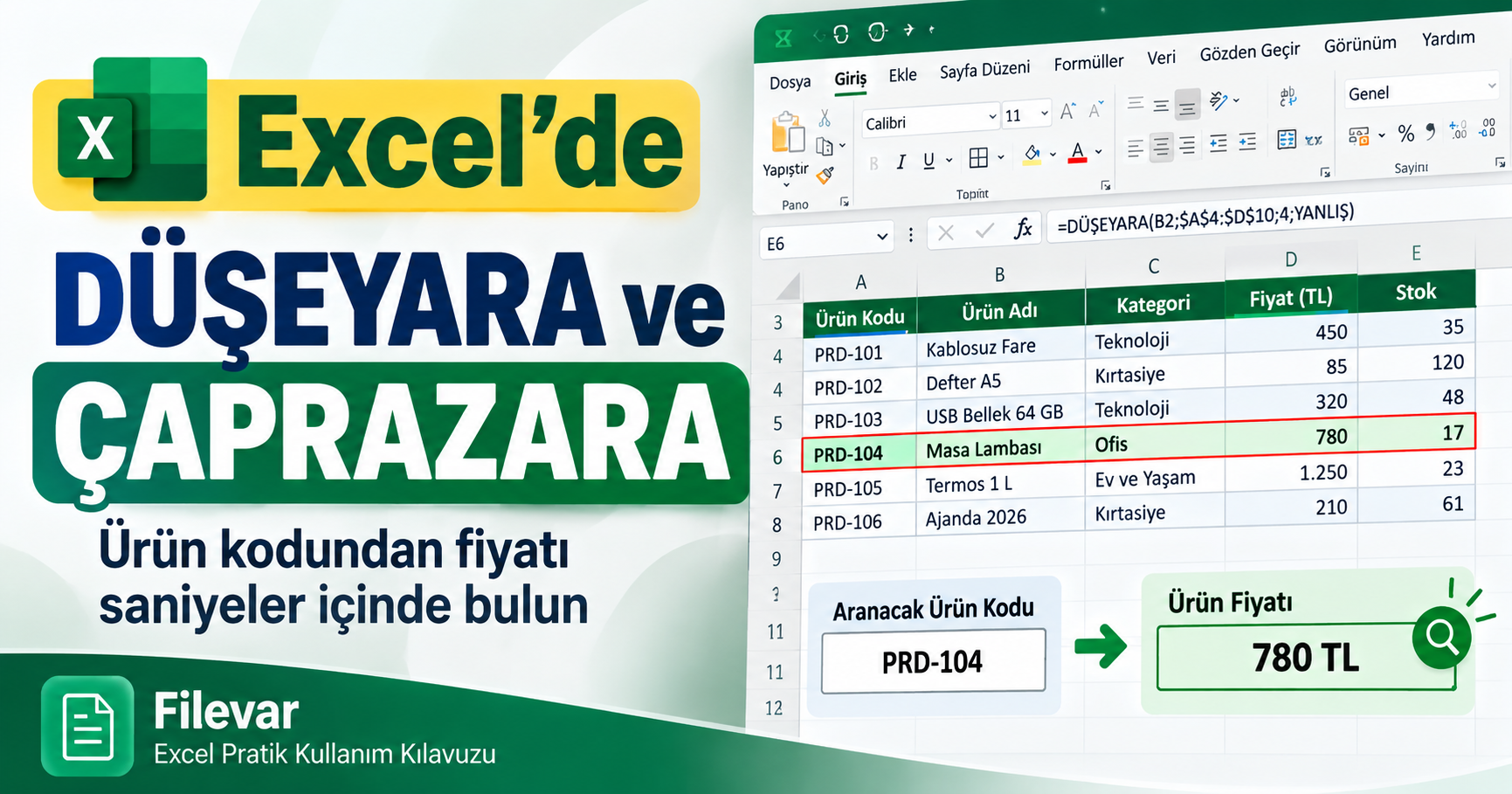
Excel’de yüzlerce ürün, müşteri veya personel kaydıyla çalıştığınızı düşünün. Bir ürünün kodunu biliyorsunuz ama fiyatını bulmak istiyorsunuz. Ya da bir çalışanın kimlik numarasından departmanını öğrenmeniz gerekiyor. Her defasında tabloyu aşağı doğru kaydırıp ilgili bilgiyi aramak, özellikle büyük veri listelerinde ciddi zaman kaybına yol açabilir. Excel’in arama işlevleri, bu tür işlemleri otomatikleştirmenizi sağlar. DÜŞEYARA uzun yıllardır…
-

Excel’de yüzlerce hatta binlerce satırlık satış kaydıyla çalıştığınızı düşünün. Bu kayıtlardan hangi ürün grubunun daha fazla gelir sağladığını, hangi bölgede daha çok satış yapıldığını veya aylık satışların nasıl değiştiğini öğrenmek istiyorsunuz. Bütün kayıtları tek tek incelemek oldukça zaman alacaktır. Peki, Excel’in bu verileri birkaç tıklamayla özetleyebildiğini biliyor muydunuz? Özet Tablo (PivotTable) özelliği, büyük veri listelerinden…
-

Excel’de verileri düzenli şekilde saklamak için çoğu zaman sütun başlıkları oluşturur, hücrelere kenarlık ekler ve farklı renkler kullanırız. Ancak Excel’de bir veri aralığını yalnızca renklendirmekle gerçek bir Excel Tablosu oluşturmak aynı şey değildir. Excel’in Tablo özelliği sayesinde verilerinizi daha kolay filtreleyebilir, yeni kayıtlar ekleyebilir, hesaplamaları otomatik olarak uygulayabilir ve toplamları hızla oluşturabilirsiniz. Bu rehberde Excel’de…
-
Excel’de yüzlerce satırdan oluşan bir öğrenci, müşteri veya satış listesiyle çalıştığınızı düşünün. Bu tablodan yalnızca belirli bir sınıftaki öğrencileri görmek, en yüksek satışları bulmak ya da kayıtları tarihe göre düzenlemek isteyebilirsiniz. Bütün satırları tek tek incelemek yerine Filtreleme ve Sıralama özelliklerini kullanarak bu işlemleri çok daha hızlı gerçekleştirebilirsiniz. Bu rehberde Excel’de verileri nasıl filtreleyeceğinizi, farklı…
-

Excel’de yüzlerce satırlık bir tabloyu incelediğinizi düşünün. Hangi öğrencilerin düşük puan aldığını, hangi görevlerin tamamlandığını veya hangi kayıtların tekrarlandığını tek tek kontrol etmek oldukça zaman alabilir. Peki, Excel’in bu bilgileri otomatik olarak renklendirebildiğini biliyor muydunuz? Koşullu Biçimlendirme (Conditional Formatting) özelliği sayesinde belirlediğiniz koşullara uyan hücrelerin görünümünü otomatik olarak değiştirebilirsiniz. Bu rehberde Koşullu Biçimlendirme özelliğini gerçek…
-

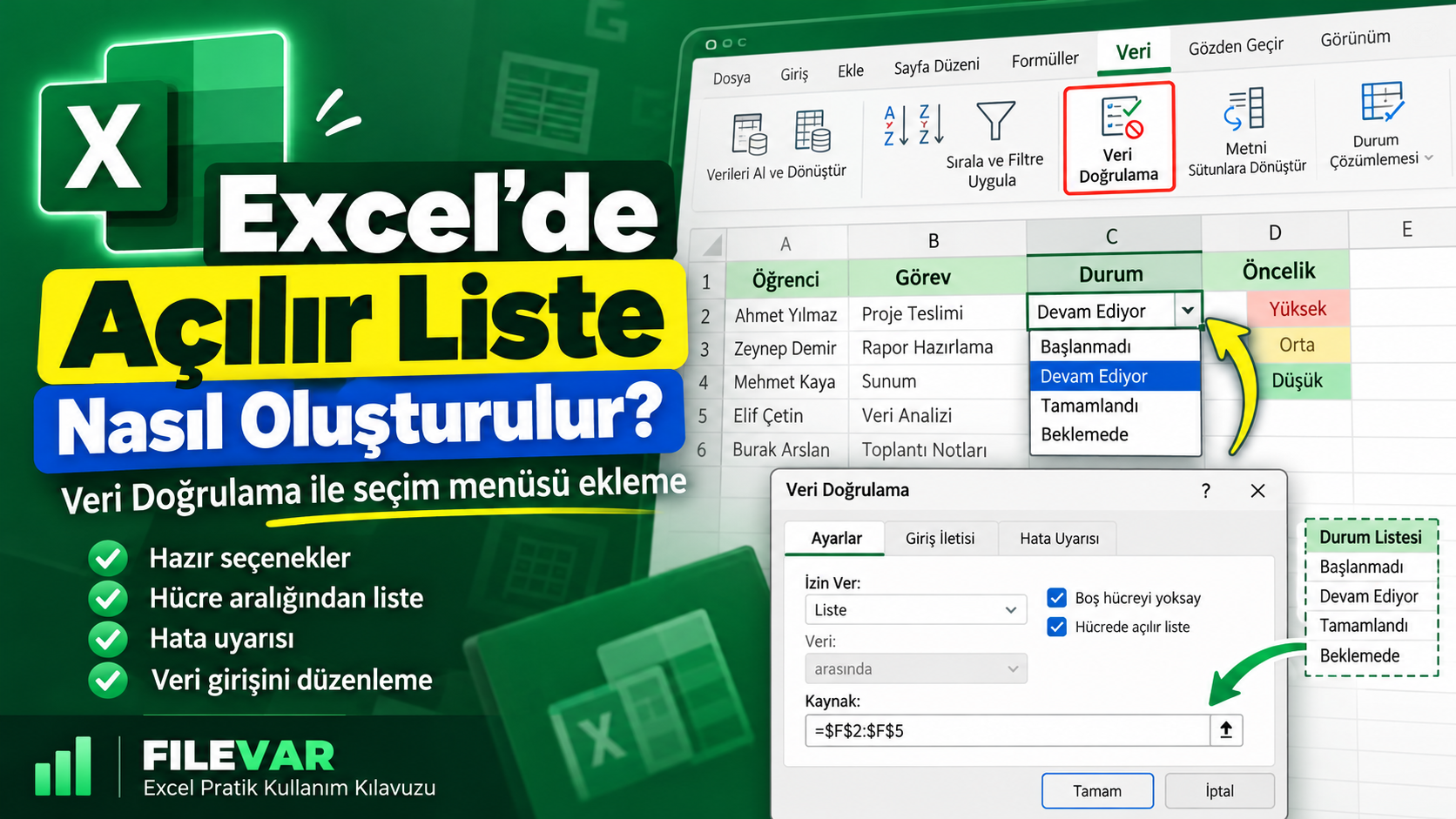
Excel’de aynı tür bilgileri tekrar tekrar yazmak hem zaman kaybettirir hem de veri girişinde hatalara yol açabilir. Örneğin bir öğrenci yoklama tablosunda her öğrenci için “Katıldı”, “Katılmadı” veya “İzinli” yazmanız gerektiğini düşünün. Bu bilgileri sürekli klavyeyle girmek yerine hücreye tıklayarak hazır seçeneklerden birini seçebilirsiniz. Excel’in Açılır Liste özelliği tam da bunu sağlar. Bu rehberde açılır…
-
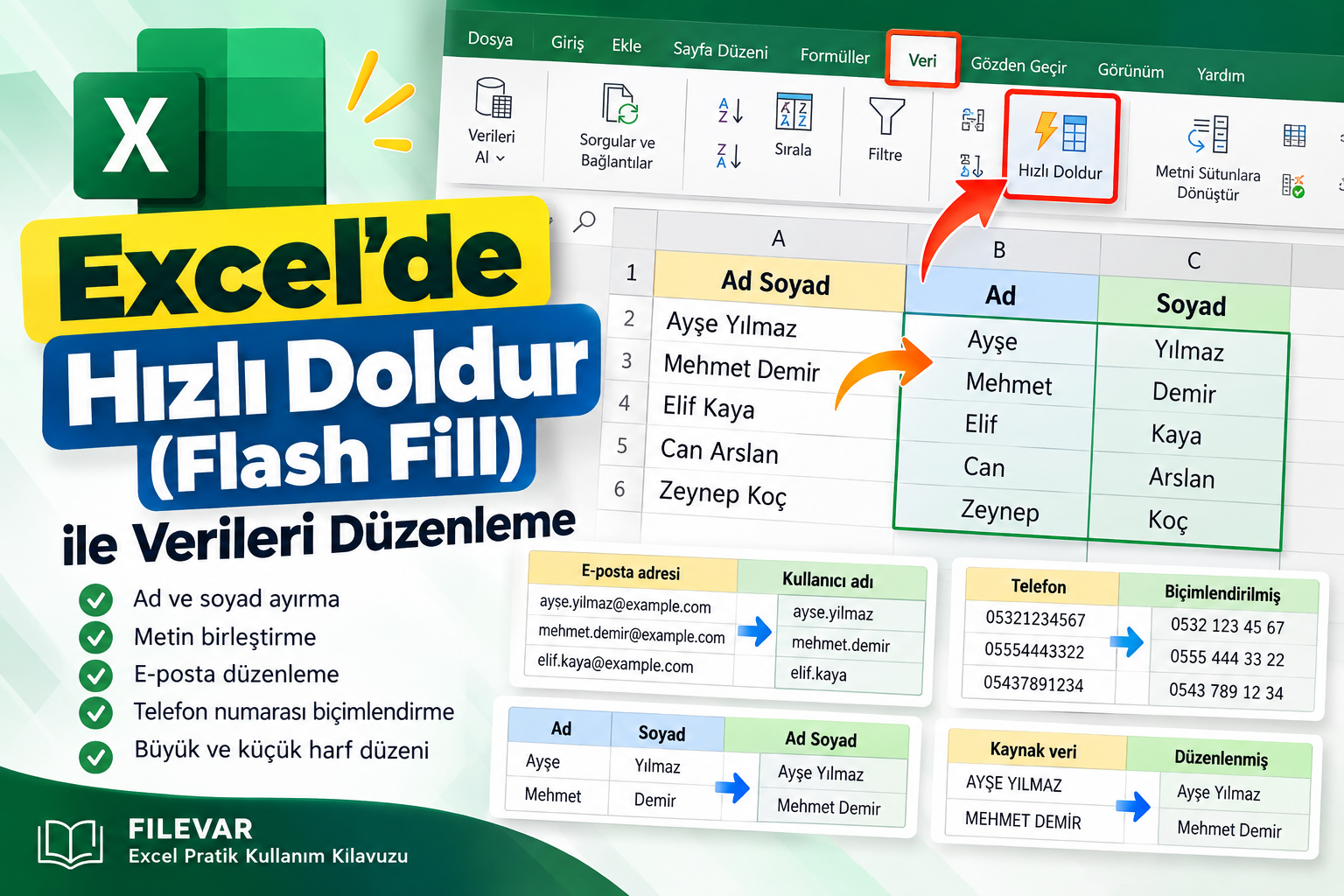
Excel’de yüzlerce kişinin adını ve soyadını ayırmanız veya farklı biçimlerde yazılmış verileri düzenlemeniz gerektiğini düşünün. Bu işlemleri tek tek yapmak oldukça zaman alabilir. Peki, Excel’e yalnızca bir veya iki örnek göstererek bütün listeyi düzenletebileceğinizi biliyor muydunuz? Hızlı Doldur (Flash Fill) özelliği, yazdığınız örneklerdeki düzeni algılayarak diğer satırlara uygulamaya çalışır. Bu rehberde Hızlı Doldur özelliğinin nasıl…
-
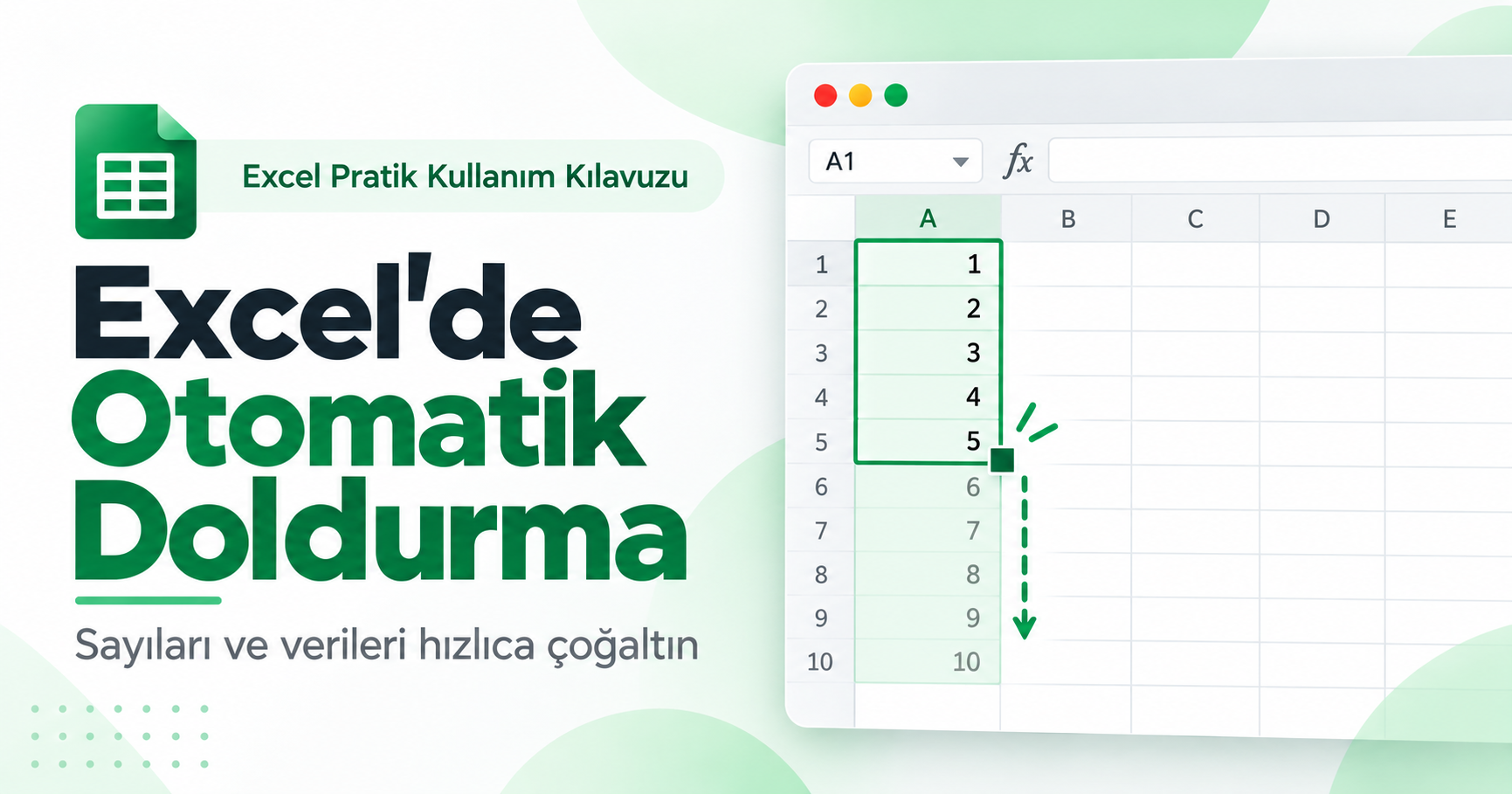
Excel’de her hücreye tek tek sayı, tarih veya formül yazmak zorunda değilsiniz. Otomatik Doldurma özelliği sayesinde tekrar eden işlemleri birkaç saniyede tamamlayabilirsiniz. Örneğin 100 satırlık bir öğrenci listesini numaralandırmak, ayları sıralamak veya hesaplama formüllerini diğer satırlara uygulamak oldukça kolaydır. Bu rehberde Excel’in Otomatik Doldurma özelliğini adım adım öğrenecek ve örnekler üzerinde uygulayacaksınız. 1. Excel’de Otomatik…
-
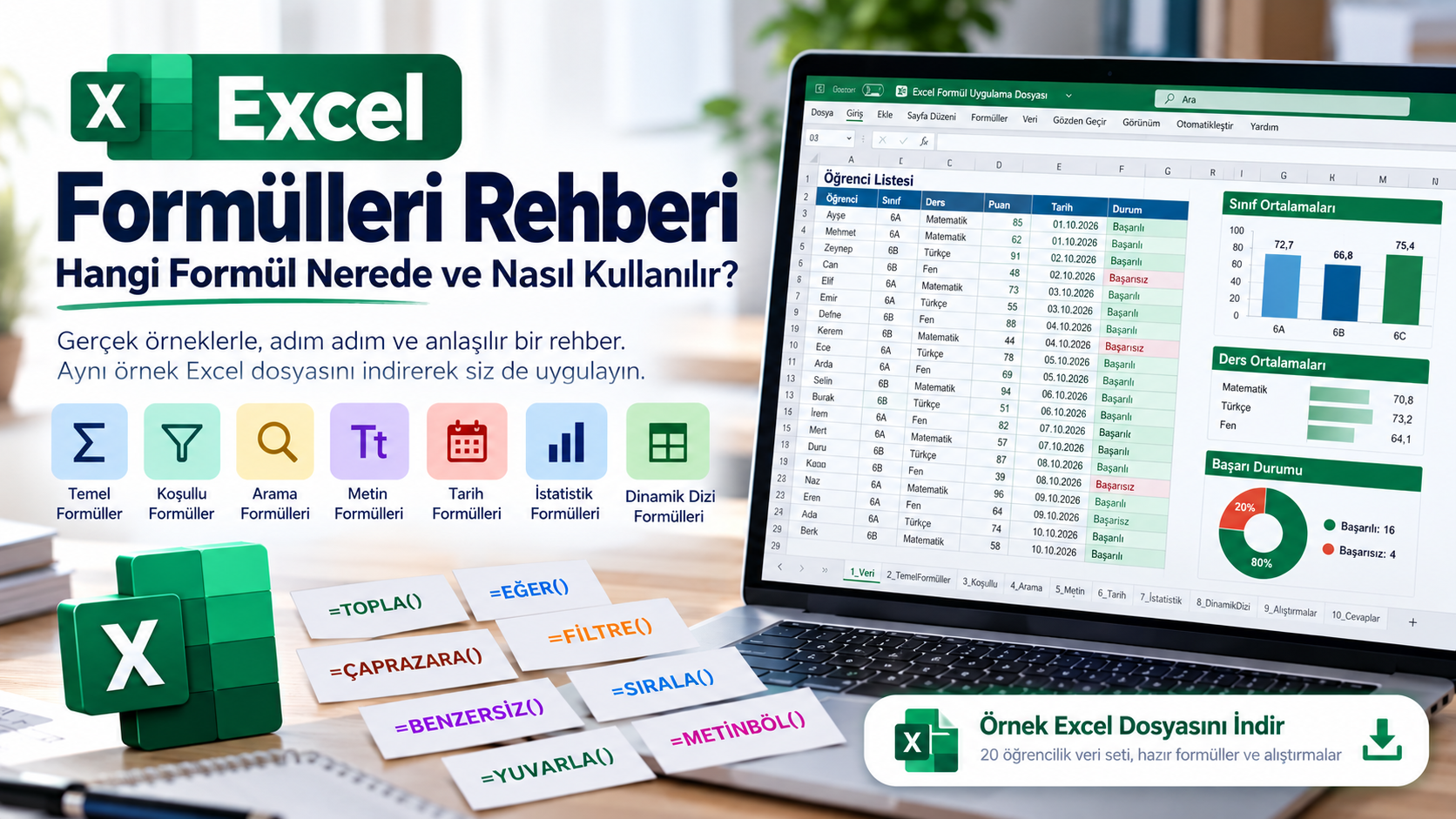
Excel kullanırken asıl güçlük çoğu zaman bir formülü yazamamak değildir. Daha temel bir sorun vardır: Hangi durumda hangi formülü kullanacağımızı bilmek. Bir sütundaki sayıları toplamak istediğimizde TOPLA, belirli bir koşula uyan kayıtları saymak istediğimizde EĞERSAY, bir öğrencinin puanını başka bir tablodan getirmek istediğimizde ÇAPRAZARA, belirli koşullara uyan satırları ayrı bir liste hâline getirmek istediğimizde ise…